
Det är få saker som är så irriterande som när bilden fryser mitt i en avgörande match eller ett spännande avsnitt. Om din IPTV buffrar är du inte ensam – buffring är det vanligaste problemet med IPTV, men den goda nyheten är att det nästan alltid går att lösa. I den här felsökningsguiden går vi igenom orsakerna och vad du kan göra – steg för steg, från de enklaste åtgärderna till de mer avancerade.
Table of Contents
Varför IPTV buffrar – de vanligaste orsakerna
När du tittar på IPTV laddar appen ner några sekunder video i förväg till en buffert. Om data kommer in långsammare än videon spelas upp tar bufferten slut, och bilden stannar medan appen laddar mer. Det är buffring.
Orsakerna kan delas in i fyra områden:
- Din internetuppkoppling – för låg hastighet eller ostabil anslutning.
- Ditt hemnätverk – svagt wifi, överbelastad router eller många enheter.
- Din enhet eller app – fullt minne, gammal programvara eller fel inställningar.
- Leverantörens servrar – hög belastning, till exempel under stora sportevenemang.
Genom att felsöka i rätt ordning hittar du snabbt var problemet sitter. Är du ny på tekniken kan du först läsa vår guide om vad är IPTV.
Steg 1: Gör de snabba kontrollerna
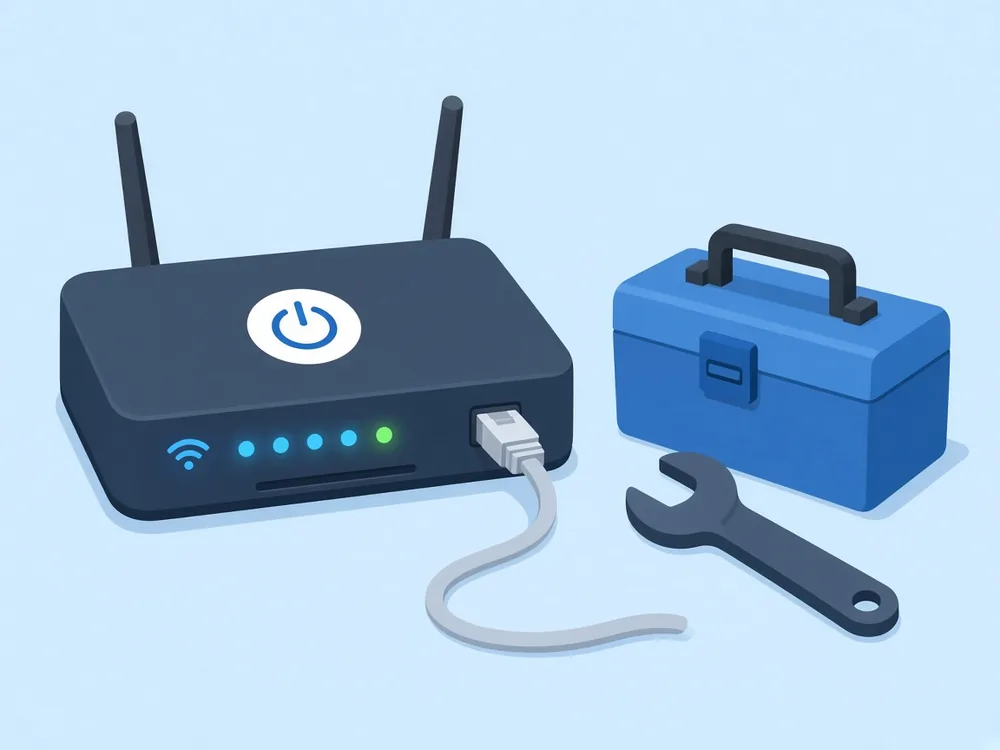
Börja alltid här. Dessa åtgärder löser en överraskande stor del av alla problem.
- Starta om enheten – dra ur strömsladden till tv:n, Fire Stick eller boxen i 30 sekunder.
- Starta om routern – stäng av den i minst 30 sekunder och vänta tills den startat helt igen.
- Testa en annan kanal – buffrar bara en kanal kan felet ligga hos just den strömmen.
- Testa en annan tjänst – fungerar till exempel SVT Play eller YouTube utan problem? Då är uppkopplingen troligen inte huvudorsaken.
Steg 2: Kontrollera internetuppkopplingen
När IPTV buffrar trots att omstarten inte hjälpte är uppkopplingen nästa sak att undersöka. Gör ett hastighetstest på den enhet du tittar på, helst på kvällen. För HD behöver du stabilt cirka 10–15 Mbit/s och för 4K cirka 25–35 Mbit/s per ström. Titta också på ping och jitter – ett ojämnt flöde ger buffring även med hög hastighet. I vår guide om vilken internethastighet du behöver för IPTV förklarar vi hur du mäter rätt. Ett enkelt och oberoende test hittar du på Bredbandskollen.
Om hastigheten är för låg
- Pausa nedladdningar, speluppdateringar och molnsynkronisering på andra enheter.
- Kontrollera hur många som streamar samtidigt i hushållet.
- Kontakta din internetleverantör om du får betydligt lägre hastighet än abonnemanget lovar. Information om dina rättigheter som bredbandskund finns hos PTS.
Steg 3: Förbättra hemnätverket
I de flesta hem där IPTV buffrar är det wifi som är boven. Wifi är den vanligaste flaskhalsen. Ett snabbt bredband hjälper inte om signalen till tv:n är svag.
Använd nätverkskabel om möjligt
En Ethernet-kabel direkt från routern till tv:n eller boxen är den enskilt mest effektiva åtgärden mot buffring. För Fire TV Stick finns en särskild Ethernet-adapter.
Optimera wifi
- Anslut till 5 GHz-nätet om du är nära routern.
- Flytta routern så att den står fritt, gärna högt och centralt.
- Byt wifi-kanal i routerns inställningar om grannarnas nätverk stör.
- Överväg ett mesh-system eller en accesspunkt nära tv:n.
- Kontrollera att routerns programvara (firmware) är uppdaterad.
Steg 4: Kontrollera enheten och appen
Även enheten kan vara orsaken, särskilt billiga eller äldre mediaspelare.
Rensa cache och frigör minne
På Android TV och Fire TV går du till Inställningar → Program → Hantera installerade program, väljer din IPTV-app och trycker på Rensa cache. Avinstallera appar du inte använder för att frigöra lagringsutrymme. Läs mer i vår guide för IPTV på Fire Stick eller IPTV på Android.
Uppdatera allt
- Uppdatera IPTV-appen till senaste version.
- Uppdatera enhetens operativsystem.
- Stäng appar som körs i bakgrunden.
Justera appens inställningar
Många IPTV-appar har inställningar som påverkar uppspelningen:
- Buffertstorlek – öka bufferten om möjligt. Det ger något längre starttid men färre avbrott.
- Videospelare – testa att byta mellan appens inbyggda spelare, hårdvaru- och mjukvaruavkodning.
- Strömformat – vissa appar låter dig välja mellan HLS (m3u8) och MPEG-TS. Prova båda.
- Bildkvalitet – välj HD i stället för 4K om din enhet eller uppkoppling inte orkar.
Hur du hittar dessa inställningar beskrivs i vår installationsguide.
När IPTV buffrar bara på en enhet
Fungerar allt på mobilen men inte på tv:n? Då ligger felet nästan alltid i den enheten eller dess anslutning. Jämför så här:
- Samma nätverk? – kontrollera att båda enheterna är anslutna till samma wifi-band.
- Avstånd till routern – en tv bakom flera väggar får sämre signal än mobilen i soffan.
- Prestanda – äldre smart-tv-apparater har ofta svagare processorer än en modern mobil.
- Lagringsutrymme – kontrollera att enheten har minst ett par GB ledigt.
Om enheten är gammal kan en modern mediaspelare vara en billig och effektiv lösning. Se vår guide för IPTV på smart-tv för tips om inställningar.
Ljud och bild i otakt eller frysningar utan laddningssymbol
Alla problem är inte buffring i strikt mening. Om bilden fryser medan ljudet fortsätter, eller om ljud och bild hamnar i otakt, handlar det oftare om avkodning än om nätverket. Prova att växla mellan hårdvaru- och mjukvaruavkodning i appen, stäng av funktioner som rörelseutjämning i tv:ns bildinställningar och kontrollera att HDMI-kabeln sitter ordentligt. Startar du om appen efter varje ändring blir det lättare att se vad som faktiskt hjälper.
Steg 5: Kontrollera om din internetleverantör påverkar
I sällsynta fall kan internetleverantörens nätverk vara överbelastat eller hantera viss trafik sämre vid vissa tider. Tecken på detta är att problemen bara uppstår vid specifika tider trots att hastighetstesterna ser bra ut. Kontakta i så fall din leverantör och beskriv när problemet uppstår. Det kan också hjälpa att byta DNS-server i routern till en snabb publik DNS, som Cloudflare (1.1.1.1) eller Google (8.8.8.8), eftersom det kan göra uppkopplingen mot servrar snabbare.
Särskilt viktigt vid sport och stora evenemang
Det är vid stora matcher många märker att IPTV buffrar, eftersom många tittar samtidigt och livesport ofta sänds med hög bildfrekvens. Förbered dig genom att starta om router och enhet en stund innan matchen, koppla in med kabel, stänga av nedladdningar i hemmet och välja HD i stället för 4K om din uppkoppling har liten marginal. Starta strömmen några minuter före avspark så att appen hinner bygga upp en stabil buffert.
Steg 6: Kontakta IPTV-leverantörens support
Har du gått igenom stegen ovan och problemet kvarstår kan felet ligga hos leverantören. Förbered gärna följande innan du hör av dig, så går felsökningen snabbare:
- Vilken enhet och app du använder.
- Vilka kanaler som buffrar och vid vilka tider.
- Resultat från hastighetstest (hastighet, ping, jitter).
- Om du använder wifi eller kabel.
Vår kundsupport hjälper dig gärna.
Snabböversikt: IPTV buffrar – symptom och åtgärd
| Symptom | Trolig orsak | Åtgärd |
|---|---|---|
| Alla kanaler buffrar | Uppkoppling eller wifi | Hastighetstest, starta om router, använd kabel |
| Bara en kanal buffrar | Problem med den strömmen | Vänta en stund eller kontakta support |
| Buffrar bara på kvällar | Hög belastning i nätet | Sänk kvalitet, kontakta internetleverantören |
| Ljud fungerar men bilden hackar | Enheten orkar inte avkoda | Byt avkodning eller sänk upplösning |
| Appen kraschar eller är långsam | Fullt minne eller gammal app | Rensa cache, uppdatera appen |
Felsökningsdagbok: hitta mönstret
Om din IPTV buffrar ibland men inte alltid är det svårt att hitta orsaken direkt. Skriv då ner i en vecka när problemen uppstår: datum, tid, kanal, enhet, wifi eller kabel och vad du gjorde precis innan. Efter några dagar syns ofta ett mönster, till exempel att det bara händer på kvällar, bara på en viss kanal eller bara när någon annan i hushållet laddar ner filer. Den informationen är också guld värd när du kontaktar support.
Förebygg buffring i framtiden
Med några enkla vanor minskar risken att din IPTV buffrar igen:
- Använd kabel eller ett starkt 5 GHz-wifi.
- Starta om router och enhet ungefär en gång i veckan.
- Håll appar och firmware uppdaterade.
- Välj en enhet som har kapacitet för den kvalitet du vill titta i – se kompatibla enheter.
- Välj en seriös leverantör med licensierat innehåll, tydliga villkor och fungerande support.
Vanliga frågor när IPTV buffrar
Min IPTV buffrar fast jag har snabbt internet – varför?
Det beror oftast på svagt wifi, ostabil uppkoppling (hög jitter) eller att enheten inte orkar. Testa med nätverkskabel och rensa appens cache.
Hjälper det att använda VPN?
Oftast inte. En VPN gör ofta uppkopplingen långsammare. Det hjälper bara i speciella fall där trafiken stryps.
Är det normalt att det buffrar under stora matcher?
Belastningen på nät och servrar ökar kraftigt vid stora sportevenemang. En bra leverantör ska klara det, men det hjälper att ha god marginal i din egen uppkoppling.
Varför buffrar IPTV bara på kvällen?
På kvällen är belastningen högst både i hemmet och i internetleverantörens nät. Mät hastigheten vid samma tid, sänk bildkvaliteten tillfälligt och kontakta leverantören om problemet är återkommande.
Hur ofta ska jag rensa cache?
Det räcker oftast att göra det när du märker problem, eller ungefär en gång i månaden på enheter med lite lagringsutrymme.
Var hittar jag mer hjälp?
Se våra vanliga frågor eller kontakta kundsupporten.