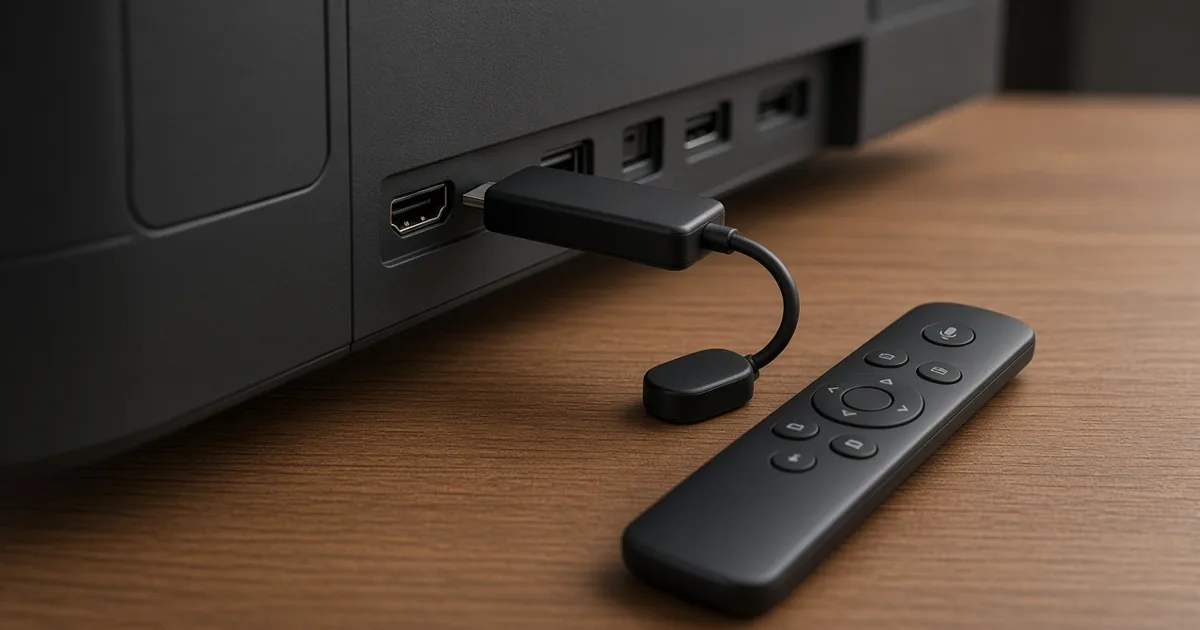
IPTV Fire TV Stick är en av de mest använda lösningarna för tv via internet, eftersom stickan är liten, prisvärd och kopplas direkt in i tv:ns HDMI-port. Amazons Fire TV kör Fire OS, som bygger på Android, och har därför tillgång till många appar för live-tv. I den här guiden visar vi hur du kommer igång med IPTV Fire TV Stick: vilken modell du ska välja, hur du installerar en app på ett säkert sätt, vilka inställningar som ger bättre bild och hur du undviker de vanligaste problemen med buffring och värme.
Innehållsförteckning
Vilken Fire TV Stick passar för IPTV?
Amazon har sålt flera generationer. De nyare har snabbare processor, mer minne och stöd för wifi 6, vilket märks när du bläddrar i stora kanallistor. Tekniska specifikationer för alla modeller finns hos Amazon Developer.
| Modell | Upplösning | Passar för |
|---|---|---|
| Fire TV Stick (standard) | Full HD | Mindre tv eller sovrum |
| Fire TV Stick 4K | 4K, HDR | De flesta vardagsrum |
| Fire TV Stick 4K Max | 4K, HDR, wifi 6/6E | Stora kanallistor, sport och 4K |
Har du en 4K-tv är 4K- eller 4K Max-modellen det självklara valet. Standardmodellen fungerar, men kan kännas långsam med stora listor.
Förbered din Fire TV Stick
Koppla in stickan i en HDMI-port på tv:n och använd den medföljande strömadaptern. Strömförsörjning via tv:ns USB-port räcker ofta inte och kan ge omstarter. Följ sedan installationsguiden på skärmen, anslut till wifi och logga in med ditt Amazon-konto.
Uppdatera Fire OS
Gå till Inställningar → Min Fire TV → Om → Sök efter uppdateringar. En uppdaterad sticka är både säkrare och stabilare.
Använd HDMI-förlängaren
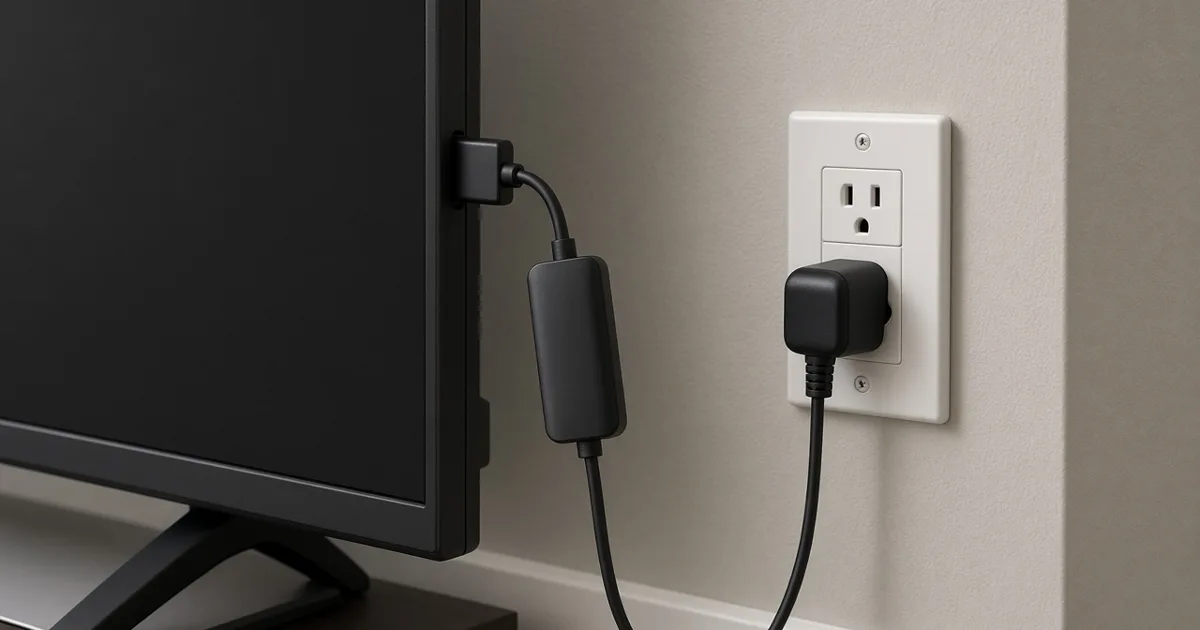
I förpackningen finns ofta en kort HDMI-förlängare. Använd den. Den flyttar stickan en bit från tv:ns metallbaksida, vilket ger bättre wifi-mottagning och mindre värme.
Installera en IPTV-app på Fire TV Stick
Det säkraste sättet är att installera appar från Amazon Appstore. Sök efter din leverantörs app först. Många licensierade tjänster och flera generiska spelare finns där, till exempel IPTV Smarters Pro och TiviMate. Vi har detaljerade guider för båda: IPTV Smarters Pro och TiviMate.
- Gå till startskärmen och välj Sök eller förstoringsglaset.
- Skriv appens namn eller använd röstsökning med fjärrkontrollen.
- Välj appen och tryck på Hämta eller Ladda ner.
- Öppna appen och lägg till din spellista med Xtream Codes-uppgifter eller M3U-länk från leverantören.
- Lägg in EPG-länken om tv-guiden inte laddas automatiskt.
Appar utanför Appstore
Ibland rekommenderar en leverantör en app som inte finns i Appstore. Fire OS tillåter då installation via appen Downloader, men det kräver att du slår på Appar från okända källor. Gör bara det för appar från en källa du litar på, till exempel leverantörens officiella webbplats, och stäng av inställningen igen efteråt. Okända appar kan innehålla skadlig kod.
Bästa inställningarna för IPTV Fire TV Stick
Bild och ljud
Under Inställningar → Bildskärm och ljud kan du låsa upplösningen till din tv:s format och slå på Matcha originalets bildfrekvens om alternativet finns. Det minskar ryckighet i sport.
Spara minne
Fire TV Stick har begränsat minne. Avinstallera appar du inte använder och rensa cacheminnet i IPTV-appen ibland via Inställningar → Program → Hantera installerade program.
Stäng av onödig datainsamling
Under Inställningar → Inställningar → Integritetsinställningar kan du stänga av datainsamling om användning och appar. Det påverkar inte uppspelningen men frigör lite resurser.
Nätverk
Fire TV Stick saknar nätverksport. Om wifi är svagt kan du köpa Amazons Ethernet-adapter och ansluta med kabel. Läs mer om varför i guiden internethastighet för IPTV.
Vanliga problem med IPTV Fire TV Stick
- Buffring: flytta routern närmare, byt till 5 GHz, använd HDMI-förlängaren eller en Ethernet-adapter. Fler tips finns i IPTV buffrar.
- Stickan blir varm och långsam: se till att den har luft runt sig och använd förlängaren.
- Omstarter: använd originaladaptern i ett vägguttag i stället för tv:ns USB-port.
- Fjärrkontrollen svarar inte: byt batterier och håll inne Hem-knappen i tio sekunder för att para ihop den igen.
- Appen kraschar: rensa cache och data, eller installera om appen.
Fire TV Stick jämfört med andra alternativ
Stickan är billigare än en Apple TV eller en kraftfull Android-box, men har mindre minne och oftast bara wifi. För de flesta hem är IPTV Fire TV Stick ett bra mellanting. Vill du jämföra fler alternativ kan du läsa så väljer du rätt IPTV-box.
Laglighet
Fire TV Stick är laglig, och det är även apparna i Appstore. Var däremot uppmärksam på färdiga ”laddade” stickor som säljs med tusentals kanaler förinstallerade. Det är nästan alltid olicensierat innehåll. Använd en tjänst med avtal för kanalerna. Läs mer i Är IPTV lagligt i Sverige?
Snabbare navigering och fjärrkontroll i mobilen
Amazons Fire TV-app för mobilen kan användas som fjärrkontroll med tangentbord. Den är praktisk när du ska skriva in långa Xtream Codes-adresser eller lösenord. Anslut mobilen till samma wifi-nät som stickan och följ instruktionerna i appen. Du kan också fästa din IPTV-app först på startskärmen: håll inne Hem-knappen, välj Appar, markera appen, tryck på menyknappen och välj Flytta.
Underhåll som håller stickan snabb
En IPTV Fire TV Stick blir långsammare med tiden om minnet blir fullt. Med några enkla vanor håller den sig snabb:
- Starta om stickan någon gång i veckan via Inställningar → Min Fire TV → Starta om.
- Rensa cache i appar som används mycket.
- Avinstallera appar och spel du inte använder.
- Håll Fire OS och apparna uppdaterade.
- Undvik att köra flera tunga appar samtidigt.
Välj rätt spelare i appen
Många IPTV-appar har flera interna videospelare. Om bilden hackar eller ljudet försvinner på vissa kanaler kan du byta spelare i appens inställningar. Det löser ofta problem som verkar bero på tjänsten men egentligen ligger i avkodningen.
Föräldrakontroll
Under Inställningar → Inställningar → Föräldrakontroll kan du sätta en PIN-kod för köp och appar. Många IPTV-appar har även egna spärrar för kanaler och kategorier.
Snabbguide: IPTV Fire TV Stick i fem steg
Här är en kort sammanfattning för dig som vill komma igång direkt med IPTV Fire TV Stick:
- Koppla in stickan med HDMI-förlängaren och originaladaptern i ett vägguttag.
- Uppdatera Fire OS under Min Fire TV.
- Installera leverantörens app eller en spelare från Amazon Appstore.
- Lägg in dina uppgifter och EPG-länken.
- Ställ in bildfrekvens och upplösning och testa en sportkanal.
Med dessa steg fungerar IPTV Fire TV Stick bra för de flesta hushåll. Om du ofta tittar i 4K eller på sport är 4K Max-modellen med wifi 6 eller en Ethernet-adapter det bästa valet.
Vem passar IPTV Fire TV Stick för?
Den passar dig som vill ha ett prisvärt sätt att göra en vanlig tv smart, eller som vill ha en enkel spelare i sovrummet eller i sommarstugan. Eftersom stickan är liten är den också lätt att ta med på resor. Den som vill ha mycket lagringsutrymme för inspelningar eller kör tunga appar kan vara bättre betjänt av en kraftfullare box. För vardagstittande är IPTV Fire TV Stick däremot svårslagen när det gäller pris och enkelhet.
Vanliga frågor om IPTV Fire TV Stick
Vilken app är bäst för IPTV Fire TV Stick?
Leverantörens app om den finns. Annars är TiviMate och IPTV Smarters Pro populära val som finns i Appstore.
Behöver jag Amazon Prime?
Nej. Du behöver ett Amazon-konto, men inte Prime, för att använda stickan och installera appar.
Kan jag ansluta Fire TV Stick med kabel?
Ja, med Amazons Ethernet-adapter eller en kompatibel USB-adapter.
Varför blir Fire TV Stick varm?
Den sitter tätt mot tv:n. Använd HDMI-förlängaren för bättre luftflöde.
Är det säkert att använda Downloader?
Ja, om du bara installerar appar från källor du litar på och stänger av okända källor efteråt.