
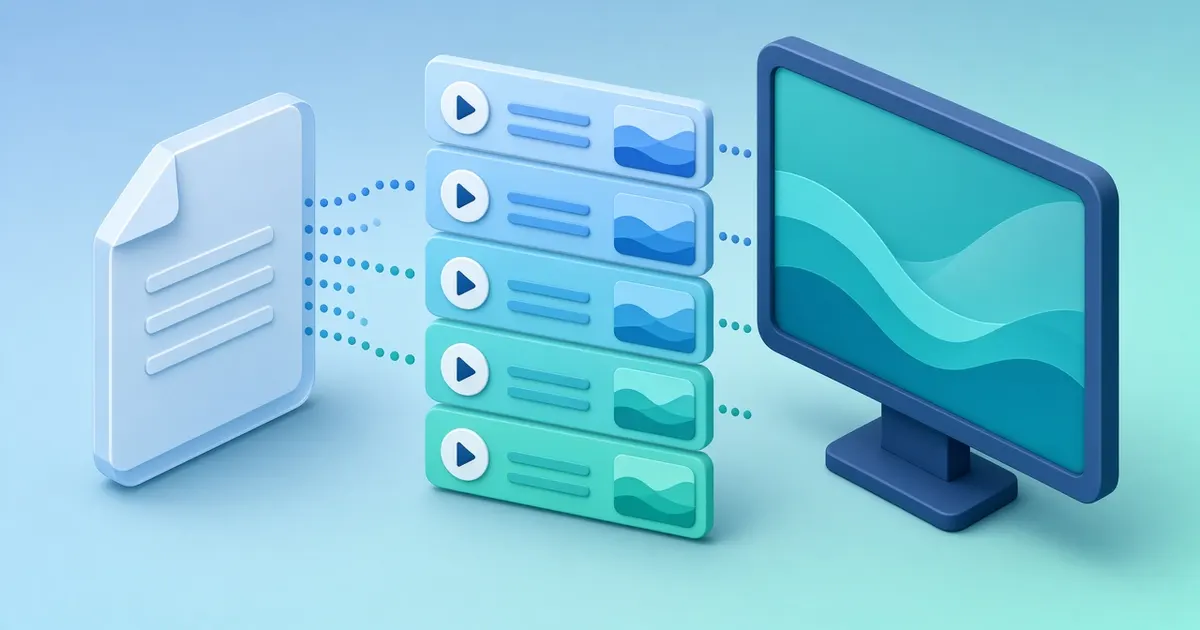
En M3U lista (ofta skrivet M3U-lista) dyker upp nästan direkt när man börjar använda IPTV, och för många är den lite av ett mysterium. Vad är det för fil, varför behöver appen den och hur lägger man in den på rätt sätt? I den här guiden förklarar vi vad en M3U-lista är, hur den är uppbyggd, hur du använder den i vanliga IPTV-appar och vad du ska tänka på för att hålla dig till lagligt innehåll och skydda dina uppgifter.
Innehållsförteckning
Vad är en M3U lista?
M3U är ett enkelt filformat för spellistor. Formatet skapades ursprungligen för musikspelare för att lista ljudfiler i en viss ordning, men det används i dag också för att lista videoströmmar. En M3U-lista är alltså ingen video i sig, utan en textfil med en lista över adresser till strömmar, ungefär som en innehållsförteckning. Formatet beskrivs utförligt på Wikipedia om M3U.
När du lägger in en M3U-lista i en IPTV-app läser appen filen och bygger upp en kanallista utifrån den. Väljer du en kanal hämtar appen strömmen från adressen i listan. Varianten M3U8 är samma format men sparad med teckenkodningen UTF-8, vilket gör att å, ä och ö visas korrekt. M3U8 används också i streamingtekniken HLS (HTTP Live Streaming), där videon delas upp i korta segment.
Vill du först förstå helheten bakom tv via internet, läs vår guide Vad är IPTV?
Hur ser en M3U-lista ut?
Öppnar du en M3U-fil i en textredigerare ser du rader av text. Förenklat innehåller den: En M3U lista är alltså bara vanlig text som appen läser rad för rad.
- En rubrikrad –
#EXTM3Uhögst upp talar om att det är en utökad M3U-lista. - En informationsrad per kanal – börjar med
#EXTINFoch innehåller kanalnamn och ofta extra attribut, till exempel logotyp, grupp (som ”Sport” eller ”Nyheter”) och ett id som kopplar kanalen till tv-guiden. - En adressrad per kanal – länken till själva strömmen.
Attributet för tv-guiden brukar heta tvg-id. Det är det som gör att rätt program hamnar på rätt kanal i appens tv-guide. Mer om det i vår artikel EPG förklarat: så får du tv-guide i din IPTV-app.
M3U lista som fil eller länk – vad är skillnaden?
| M3U-fil | M3U-länk (URL) | |
|---|---|---|
| Vad det är | En fil som sparas på enheten | En webbadress som pekar på listan hos leverantören |
| Uppdateringar | Måste laddas upp igen vid ändringar | Uppdateras automatiskt när leverantören ändrar listan |
| Passar bäst | Egna, små listor eller test | Abonnemang där kanalutbudet ändras |
| Risk | Filen kan spridas om den delas | Länken innehåller ofta dina inloggningsuppgifter |
De flesta leverantörer ger en länk, eftersom kanalutbudet och adresserna kan ändras över tid. Ett alternativ som många appar stödjer är inloggning med Xtream Codes-API, där du anger server, användarnamn och lösenord i stället för en lång länk. Resultatet blir detsamma, men det är ofta enklare att skriva in med en fjärrkontroll.
Så lägger du till en M3U-lista i en IPTV-app
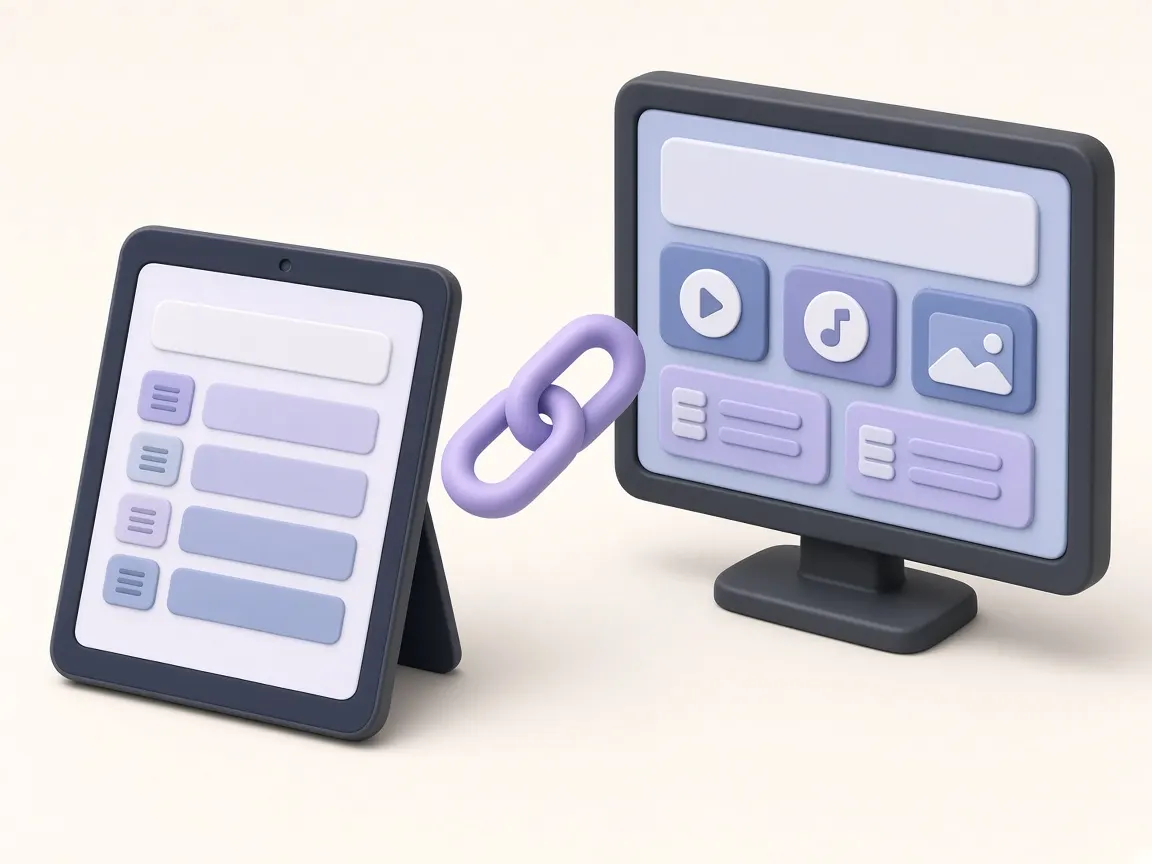
Stegen skiljer sig något mellan apparna, men principen är nästan alltid densamma: Som bilden visar kopplas din M3U lista till appen via en länk eller en uppladdad fil.
- Öppna appen och välj att lägga till en ny spellista, profil eller användare.
- Välj typ – ”M3U URL”, ”M3U-fil” eller ”Xtream Codes”, beroende på vad du fått från leverantören.
- Ge listan ett namn, till exempel ”Hemma-tv”.
- Klistra in eller skriv länken exakt som du fått den. Ett enda felaktigt tecken gör att listan inte laddas.
- Lägg till EPG-länk om appen frågar och leverantören har gett dig en separat adress för tv-guiden.
- Spara och vänta medan appen läser in kanalerna. Stora listor kan ta en stund första gången.
På en smart-tv är det tidsödande att skriva långa länkar med fjärrkontrollen. Många appar erbjuder därför att du lägger till listan via en webbsida eller en kod på mobilen. Mer om appar för olika tv-märken hittar du i IPTV app för Smart TV, och den kompletta genomgången finns i vår installationsguide.
Lagligt eller inte? Viktigt om M3U-listor
M3U-formatet är helt neutralt – det är bara en textfil. Men på nätet sprids ”gratis M3U-listor” som påstår sig innehålla betalkanaler från hela världen. Sådana listor saknar nästan alltid tillstånd från rättighetsinnehavarna. Att använda dem kan strida mot upphovsrätten, och de slutar ofta fungera utan förvarning. En M3U lista är i sig bara ett filformat – det är innehållet som avgör om användningen är laglig.
Det finns också säkerhetsrisker. Listor från okända källor kan peka på adresser som samlar in din IP-adress eller försöker lura dig till falska betalsidor. Använd därför bara listor som du fått från en leverantör du har avtal med, eller öppna, lagliga källor som tv-bolagens egna tjänster. Läs mer om reglerna i Är IPTV lagligt i Sverige? och vår sida om upphovsrätt.
Skydda din personliga länk
En M3U-länk från din leverantör innehåller ofta ditt användarnamn och lösenord. Behandla den som ett lösenord: Dela aldrig din M3U lista med andra.
- Dela den inte i forum, grupper eller med vänner.
- Skicka den inte okrypterat om du kan undvika det.
- Be leverantören om en ny länk om du misstänker att den har läckt.
- Kom ihåg att många abonnemang begränsar antalet samtidiga anslutningar – om någon annan använder din länk kan din egen tv sluta fungera.
Felsökning: när din M3U lista inte fungerar
Om listan inte laddas eller kanalerna inte startar, gå igenom följande:
- Kontrollera länken – stavfel, saknade tecken eller ett extra mellanslag i slutet är de vanligaste orsakerna.
- Kontrollera abonnemanget – har det gått ut eller är det inte aktiverat ännu? Se aktivering.
- Testa en annan enhet – fungerar listan på mobilen men inte på tv:n ligger felet troligen i appen eller tv:ns nätverk.
- Uppdatera listan – många appar cachar listan. Välj ”uppdatera” eller ”ladda om” i inställningarna.
- Kontrollera nätverket – vissa routrar eller DNS-filter blockerar adresser. Se vår guide om router-inställningar för IPTV.
Om kanalerna startar men bilden hackar handlar det oftare om uppkopplingen än om listan. Följ då vår guide IPTV buffrar – så fixar du det.
Organisera stora listor
En lista med hundratals kanaler blir snabbt rörig. De flesta appar har verktyg som hjälper: En stor M3U lista blir mycket lättare att använda med favoriter och kategorier.
- Favoriter – markera de kanaler du tittar mest på så hamnar de högst upp.
- Grupper och kategorier – sortera efter sport, nyheter, film eller språk.
- Dölj kategorier som du aldrig använder, så går navigeringen snabbare.
- Föräldrakontroll – lås vissa grupper med PIN-kod.
En överskådlig lista gör inte bara tittandet trevligare. Appen laddar ofta snabbare när den inte behöver visa alla kanaler på en gång.
M3U jämfört med andra inloggningssätt
M3U är inte det enda sättet att koppla en app till ett abonnemang. Många leverantörer erbjuder flera alternativ, och vilket du väljer påverkar hur smidigt det blir: Den moderna varianten M3U8 används bland annat i HLS-streaming, men en vanlig M3U lista fungerar på samma grundprincip.
- Leverantörens egen app – du loggar bara in med e-post och lösenord. Enklast, men du är bunden till just den appen.
- Xtream Codes-API – server, användarnamn och lösenord. Ger ofta bättre stöd för film- och seriebibliotek, catch-up och tv-guide än en ren M3U-länk.
- M3U-länk – fungerar i nästan alla spelare och är därför det mest universella alternativet.
- Portal/MAC-baserad inloggning – vanligt på vissa set-top-boxar, där boxens MAC-adress registreras hos leverantören.
Om din app stödjer flera sätt är Xtream-inloggning ofta det mest bekväma på tv:n, medan M3U är ett bra reservalternativ om något annat inte fungerar. Catch-up och tidsförskjuten tv kräver dessutom att både leverantör och app stödjer funktionen – läs mer i Catch-up tv med IPTV.
Använd M3U på mobilen
Samma lista kan oftast användas i appar för iPhone, iPad och Android. Det är praktiskt om du vill titta när du är på resande fot. Tänk bara på dataförbrukningen när du inte är ansluten till wifi – vi går igenom detta i IPTV på mobilen.
Sammanfattning
En M3U-lista är en enkel textfil eller länk som talar om för din IPTV-app vilka kanaler som finns och var strömmarna ligger. Formatet i sig är neutralt och lagligt, men innehållet i listan måste komma från en källa med rätt att sända. Använd bara listor från din leverantör, skydda din personliga länk som ett lösenord och lägg till en EPG-adress för att få en fungerande tv-guide. Vill du testa hur det fungerar i praktiken kan du börja med ett gratis test. Kort sagt: en M3U lista är nyckeln som talar om för appen var kanalerna finns.
Vanliga frågor om M3U-lista
Är det olagligt att använda en M3U-lista?
Nej, formatet är lagligt. Det som avgör är om kanalerna i listan sänds med tillstånd. Listor med olicensierade betalkanaler bör du undvika.
Vad är skillnaden mellan M3U och M3U8?
M3U8 är samma format sparat i UTF-8, vilket gör att specialtecken som å, ä och ö visas rätt. M3U8 används också i streamingtekniken HLS.
Varför visar min lista inga programtider?
Tv-guiden laddas ofta från en separat EPG-länk. Lägg till den i appen och kontrollera att kanalernas id matchar.
Kan jag använda samma M3U-länk på flera enheter?
Ja, men bara så många samtidigt som ditt abonnemang tillåter.
Kan jag redigera min M3U lista?
En nedladdad fil kan redigeras i en textredigerare, men en länk från leverantören uppdateras automatiskt och bör inte ändras. Använd hellre appens favoriter och grupper. Spara alltid en kopia av originalet innan du redigerar din M3U lista.
Vart vänder jag mig om listan slutar fungera?
Kontakta din leverantör. Som kund hos oss når du vår kundsupport.

9 kommentarer