
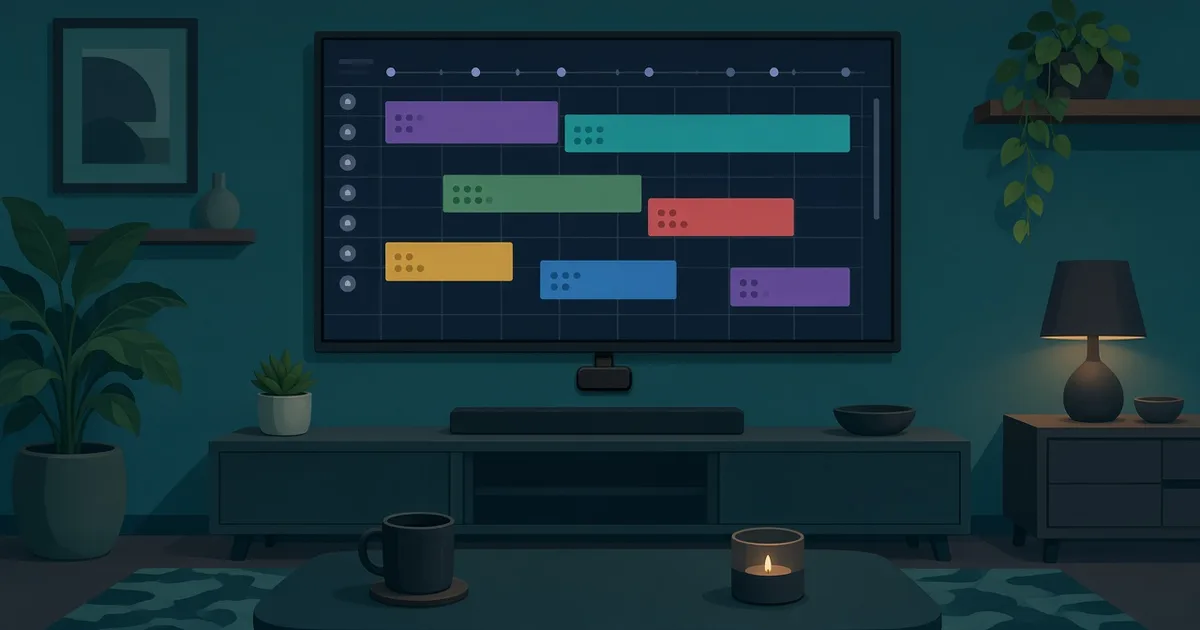
TiviMate är en populär IPTV-spelare för Android TV och Fire TV som många uppskattar för sin tydliga tv-guide och sitt snabba gränssnitt. Den här TiviMate-guiden visar hur du installerar appen, lägger till din spellista och EPG, och vilka inställningar som gör störst skillnad. Precis som andra spelare innehåller appen inga kanaler – du behöver ett abonnemang hos en licensierad leverantör.
Innehållsförteckning
Vad är TiviMate?
TiviMate är en spelarapp som är byggd för att kännas som en traditionell tv-box. Kanalerna visas i en tablå med tidslinje, ungefär som tv-guiden hos en kabeloperatör. Appen är utvecklad för enheter med Android TV-system, till exempel Nvidia Shield, Chromecast med Google TV, Android-boxar och Amazon Fire TV Stick. Den fungerar inte på vanliga mobiler på samma sätt och finns inte för iPhone eller Apple TV.
Appen finns i en gratisversion med grundfunktioner och en betald Premium-version som låser upp fler funktioner. Aktuella villkor och pris hittar du på TiviMates officiella webbplats. Vi anger inga priser här eftersom de kan ändras.
Installera TiviMate på Android TV och Fire TV
Android TV och Google TV
- Öppna Google Play Butik på tv:n eller boxen.
- Sök efter TiviMate IPTV Player.
- Välj Installera och starta appen.
Amazon Fire TV Stick
Sök efter TiviMate i Fire TV:s appbutik. Om appen inte finns där i ditt land kan du följa instruktionerna på TiviMates officiella sida. Installera aldrig appar från okända källor eller ”modifierade” versioner – de kan innehålla skadlig kod. Mer om Fire TV finns i vår guide IPTV på Fire Stick, och den som letar ny hårdvara kan läsa IPTV box: så väljer du rätt.
Lägg till spellista i appen
Första gången du startar appen ber den dig lägga till en spellista. Du kan välja mellan tre metoder:
| Metod | Vad du behöver | Passar bäst när |
|---|---|---|
| Xtream Codes | Server-URL, användarnamn, lösenord | Leverantören erbjuder inloggning – EPG och catch up följer med |
| M3U-spellista | En länk till spellistan | Du har fått en M3U-URL |
| Stalker Portal | Portal-URL och MAC-adress | Tjänsten är byggd för MAG-boxar |
Är du osäker på vilken du ska välja förklarar vi skillnaden i Xtream Codes vs M3U. Mer om spellistor finns i M3U lista – så fungerar det.
Steg för steg med Xtream Codes
- Välj ”Lägg till spellista” och sedan ”Xtream Codes login”.
- Ange server-adressen exakt som du fått den, inklusive http:// och port.
- Fyll i användarnamn och lösenord.
- Tryck Nästa. Appen hämtar kanaler och visar hur många som hittades.
- Välj ett namn på spellistan och tryck Klar.
Steg för steg med M3U
- Välj ”M3U-spellista” och skriv in eller klistra in länken.
- Vänta medan listan laddas och tryck Nästa.
- Lägg till EPG-källa om du har fått en separat EPG-länk (se nedan).
Lägga till EPG i appen
EPG (Electronic Program Guide) är tv-tablån som visar vad som sänds nu och senare. Använder du Xtream Codes laddas EPG oftast automatiskt. Med M3U kan du behöva lägga till en EPG-länk manuellt:
- Gå till Inställningar → EPG.
- Välj ”Lägg till EPG-källa” och klistra in länken från din leverantör.
- Ställ in uppdateringsintervall, till exempel en gång per dag.
- Gå tillbaka till tablån och vänta medan programdata laddas.
Om programmen hamnar på fel tid, kontrollera enhetens tidszon först och justera sedan ”EPG-tidsförskjutning”. Vår guide om EPG tv-guide går igenom detta mer i detalj.
Bästa inställningarna i appen
Här är inställningarna som oftast gör mest nytta för svenska tittare:
- Uppspelning → Avkodare: Låt den stå på automatiskt eller hårdvara. Byt till mjukvara bara om en viss kanal inte vill spela.
- Uppspelning → Buffertstorlek: Om du har instabilt nät kan ”Stor” ge färre avbrott. Med snabb kabelanslutning räcker ”Normal”.
- Uppspelning → AFR (automatisk bildfrekvens): Slå på om din box stöder det. Det gör att tv:n växlar till 50 Hz för svenska sändningar och ger mjukare rörelser.
- Gränssnitt → Kanalgrupper: Dölj grupper du inte använder så blir listan överskådlig.
- Allmänt → Starta vid uppstart: Låt appen starta direkt när boxen slås på om du vill ha en tv-liknande upplevelse.
Favoriter, catch up och inspelning
En av anledningarna till att många väljer appen är hur enkelt det är att anpassa. Håll inne OK på en kanal för att lägga den i favoriter, och skapa egna grupper som ”Nyheter” eller ”Sport”. Med Premium kan du också ändra ordningen på kanalerna fritt.
Om din tjänst stöder catch up visas en liten symbol vid programmen i tablån. Då kan du gå bakåt i tidslinjen och starta ett program som redan sänts. Läs mer i catch up tv – så fungerar det. Inspelningsfunktionen kräver Premium och lagringsutrymme, till exempel ett USB-minne. Spara bara inspelningar för privat bruk och enligt tjänstens villkor.
Appen buffrar – så felsöker du
Buffring är det vanligaste problemet i alla IPTV-appar, och den här är inget undantag. Gör så här i ordning:
- Kontrollera internethastigheten med Bredbandskollen på en enhet i samma rum.
- Anslut boxen med nätverkskabel om det går.
- Starta om router och box.
- Öka buffertstorleken i appen.
- Prova att byta avkodare för den kanal som hackar.
Vi har en fullständig guide om hur du gör när IPTV buffrar, och tips för nätverket i IPTV router inställningar.
Säkerhetskopiera dina inställningar
Har du lagt tid på att ordna favoriter och grupper är det klokt att spara en säkerhetskopia. Under Inställningar → Allmänt finns funktionen ”Säkerhetskopiera data”. Du kan spara filen lokalt eller på ett USB-minne och läsa in den igen om du byter box eller installerar om. Det sparar mycket tid vid ett byte av hårdvara.
Vanliga frågor kring TiviMate och tittande i hushållet
Många hushåll har flera tv-apparater och undrar hur appen fungerar i en sådan miljö. Du kan installera appen på varje box och lägga in samma spellista. Premium-licensen täcker ett visst antal enheter, och villkoren för detta beskrivs på den officiella webbplatsen. Antalet strömmar som får spelas samtidigt bestäms däremot av ditt abonnemang hos tv-leverantören. Om två personer tittar på olika tv-apparater samtidigt räknas det som två anslutningar.
Ett praktiskt tips är att använda säkerhetskopieringen för att föra över inställningarna från den första boxen till de andra. Då får alla tv-apparater samma favoriter och samma kanalordning, och du slipper ställa in allt flera gånger.
Bildkvalitet i TiviMate
Appen visar strömmen i den kvalitet som tjänsten levererar – appen kan inte förbättra en ström som sänds i låg upplösning. Däremot kan rätt inställningar göra att bilden visas så bra som möjligt. Automatisk bildfrekvens (AFR) är den viktigaste: utan den spelar boxen 50 bilder per sekund i 60 Hz, vilket ger ryckiga panoreringar, särskilt i sport. Kontrollera också att boxen är inställd på tv:ns ursprungliga upplösning och att HDR bara är aktiverat för innehåll som faktiskt sänds i HDR, annars kan färgerna se blekta ut. Har du en 4K-tv kan du läsa mer i IPTV i 4K.
Har du en äldre eller enklare box kan det också löna sig att minska antalet kanaler som visas i tablån och att låta EPG uppdateras mer sällan. Det gör att appen startar snabbare och känns mer responsiv när du bläddrar.
Byta från en annan app till TiviMate
Om du tidigare använt en annan spelare är bytet enkelt, eftersom du kan använda samma inloggningsuppgifter. Lägg in spellistan i appen och kontrollera att alla kanaler och tv-guiden laddas. Logga sedan ut ur den gamla appen eller avinstallera den, så att den inte håller en anslutning öppen i bakgrunden. Favoriter och kanalordning följer inte med mellan olika appar, så räkna med att lägga några minuter på att ordna dem igen.
Sammanfattning
TiviMate är ett utmärkt val för dig med Android TV eller Fire TV som vill ha en tablå som påminner om vanlig tv. Lägg till spellistan via Xtream Codes om möjligt, kontrollera att EPG laddas och slå på automatisk bildfrekvens för mjukare bild. Kom ihåg att appen bara är en spelare och att innehållet ska komma från en licensierad tjänst. Behöver du hjälp att komma igång finns vår installationsguide.
Vanliga frågor om TiviMate
Är TiviMate gratis?
Det finns en gratisversion med grundläggande funktioner. Premium låser upp bland annat flera spellistor, inspelning och fri kanalsortering. Kontrollera aktuella villkor på den officiella webbplatsen.
Fungerar TiviMate på iPhone eller Apple TV?
Nej, appen är byggd för Android TV-baserade enheter. På Apple-enheter får du använda en annan spelare.
Ingår det kanaler i appen?
Nej. Appen är enbart en spelare. Kanalerna kommer från den tjänst du abonnerar på.
Varför visas ingen tv-guide?
Kontrollera att EPG-källan är tillagd och uppdaterad. Med M3U kan du behöva lägga till en separat EPG-länk.
Kan jag använda appen på flera boxar?
Ja, men Premium-licensen och antalet samtidiga strömmar i ditt abonnemang styr hur många enheter som kan användas samtidigt.
Läs också: se hur TiviMate står sig mot andra spelare i bästa IPTV-appen.

3 kommentarer