IPTV Kodi är en kraftfull kombination för den som vill ha ett komplett mediacenter med live-tv och tv-guide. Kodi är gratis, har öppen källkod och fungerar på Windows, Mac, Linux, Android och många tv-boxar. I den här guiden visar vi hur du sätter upp IPTV i Kodi med det officiella tillägget PVR IPTV Simple Client, hur du lägger till din spellista och EPG, och varför du bara ska använda officiella tillägg och licensierade tjänster.
Innehållsförteckning
Vad är Kodi?
Kodi är ett mediacenter som utvecklas av den ideella XBMC Foundation. Programmet kan spela upp film, musik och bilder från din egen samling och kan med tillägg visa live-tv. Kodi innehåller inga kanaler och inget innehåll i sig – det är en spelare, precis som VLC eller TiviMate.
Kodi har tyvärr fått dåligt rykte eftersom vissa tredjepartstillägg och ”färdigbyggda” boxar används för att sprida olicensierat innehåll. Kodis utvecklare tar själva avstånd från detta. I den här guiden använder vi bara det officiella tillägget från Kodis eget arkiv och en licensierad tjänst. Läs mer om vad som gäller i Är IPTV lagligt?
Det här behöver du för IPTV Kodi
| Behov | Detaljer |
|---|---|
| Kodi | Senaste stabila versionen från kodi.tv eller enhetens appbutik |
| PVR IPTV Simple Client | Officiellt tillägg i Kodis arkiv |
| M3U-länk | Från din licensierade leverantör |
| EPG-länk (XMLTV) | Valfritt, för tv-guide |
| Fjärrkontroll eller tangentbord | Underlättar inmatning av länkar |
Installera Kodi
- Windows och Mac: Ladda ner från kodi.tv eller Microsoft Store.
- Android och Android TV: Installera från Google Play. Se även IPTV på Android.
- Fire TV: Följ Kodis officiella instruktioner. Se IPTV på Fire Stick för allmänna råd om Fire TV.
Välj den stabila versionen, inte nattliga testversioner, om du vill ha en så problemfri installation som möjligt.
IPTV Kodi: installera PVR IPTV Simple Client
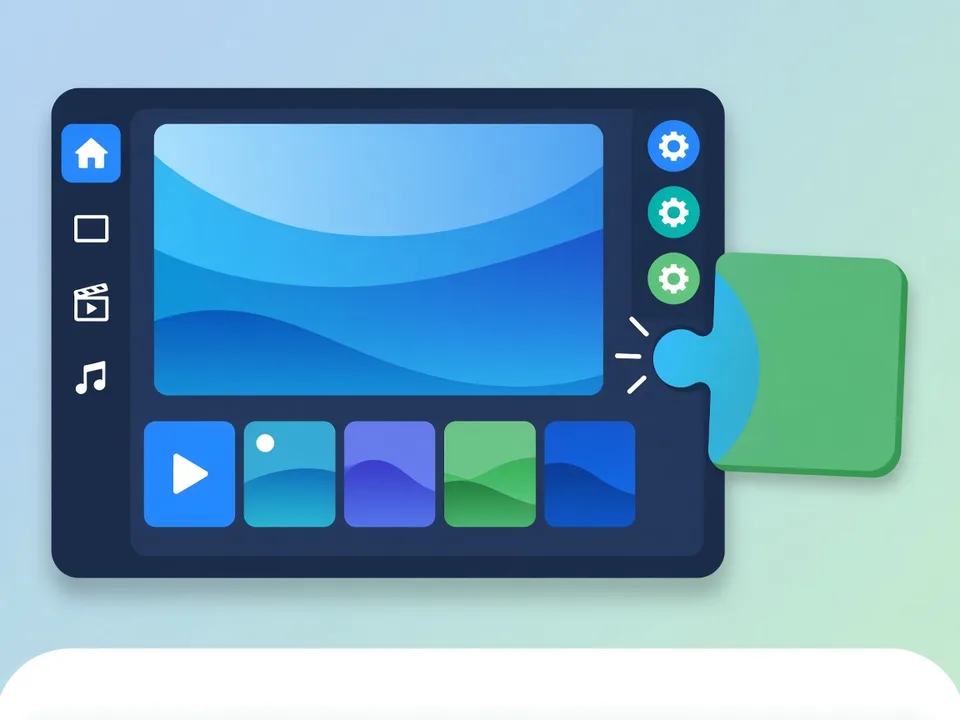
- Starta Kodi och gå till Tillägg (Add-ons).
- Välj ”Installera från arkiv” och sedan ”Kodi Add-on repository”.
- Öppna kategorin ”PVR-klienter”.
- Välj ”PVR IPTV Simple Client” och tryck Installera.
- När tillägget är installerat, öppna det och välj Konfigurera.
På vissa Linux-system behöver tillägget installeras via systemets pakethanterare. Mer information om tillägget och alla inställningar finns i Kodi-wikin.
Lägg till spellista och tv-guide
Spellista (M3U)
- I tilläggets inställningar, öppna fliken Allmänt.
- Välj Plats: ”Fjärrsökväg (internetadress)”.
- Klistra in M3U-länken från din leverantör.
- Spara och starta om Kodi om du ombeds.
Tv-guide (EPG)
- Öppna fliken EPG i samma inställningar.
- Välj ”Fjärrsökväg” och klistra in XMLTV-länken.
- Justera tidsförskjutningen om programmen hamnar fel.
Kodi stöder inte Xtream Codes direkt i Simple Client, men din Xtream-inloggning kan oftast användas som M3U-länk. Vi förklarar hur i Xtream Codes vs M3U. Mer om spellistor och EPG finns i M3U lista och EPG tv-guide.
Titta på tv i Kodi
Nu är din IPTV Kodi-installation klar. När listan har laddats dyker menyn TV upp på Kodis startsida. Där hittar du kanaler, tv-guide och eventuella inspelningar. Du kan sortera kanaler i grupper, skapa favoriter och använda tablån för att se vad som sänds senare. Aktivera ”TV” i Kodis inställningar för startsidan om menyn inte syns.
Prestanda och bildkvalitet
Med några inställningar blir IPTV Kodi både snabbare och snyggare:
- Slå på hårdvaruacceleration under Inställningar → Spelare → Video.
- Aktivera ”Justera bildfrekvens till innehåll” för mjukare rörelser i svenska 50 Hz-sändningar.
- Använd nätverkskabel om möjligt.
- Ladda EPG mer sällan om Kodi är långsam vid start.
Om bilden ändå hackar, se IPTV buffrar – så fixar du det.
Undvik riskabla tillägg och ”byggen”
En säker IPTV Kodi-miljö bygger på officiella källor. Den största risken med Kodi är inte programmet utan inofficiella tillägg. Så kallade ”builds” och tillägg från okända arkiv kan innehålla skadlig kod, samla in data och ge tillgång till olicensierat innehåll. Det kan bryta mot upphovsrätten och utsätta dig för säkerhetsrisker. Håll dig till Kodis officiella arkiv, installera inte tillägg som kräver att du aktiverar okända källor utan att du vet exakt vad de är, och köp inte boxar som säljs ”färdiga med Kodi och alla kanaler”.
Kodi på olika enheter – vad skiljer?
Kodi ser nästan likadant ut på alla plattformar, men upplevelsen av IPTV Kodi skiljer sig ändå beroende på hårdvaran. På en modern Windows-dator eller Mac har Kodi gott om kraft, och du kan använda tangentbord och mus för att snabbt klistra in länkar. På Android TV-boxar och Fire TV styr du med fjärrkontrollen, vilket gör det mer tidskrävande att skriva in långa adresser. Ett tips är att först ställa in allt på en dator och sedan föra över inställningarna, eller att använda en app för fjärrtangentbord i mobilen.
På enklare enheter med lite minne kan en stor kanallista och en omfattande tv-guide göra att Kodi blir långsamt. Då lönar det sig att be leverantören om en lista med bara de kanalgrupper du använder, och att låta EPG uppdateras mer sällan. Har du en Raspberry Pi eller liknande dator med ett Linux-system som LibreELEC fungerar IPTV Kodi bra som en dedikerad tv-lösning, eftersom systemet startar direkt i Kodi.
Anpassa tv-menyn i Kodi
En av styrkorna med Kodi är att du kan forma gränssnittet efter dina vanor. Här är några inställningar som gör vardagstittandet smidigare:
- Starta i tv-läge: Under Inställningar → Gränssnitt → Uppstart kan du välja att Kodi öppnar direkt i tv-menyn eller i tablån.
- Kanalgrupper: Under PVR & Live-TV kan du skapa egna grupper, till exempel ”Nyheter”, ”Barn” och ”Sport”, och dölja grupper du aldrig använder.
- Kanalnummer: Simple Client kan använda kanalnummer från spellistan. Då kan du byta kanal med sifferknapparna på fjärrkontrollen som på en vanlig tv.
- Föräldrakontroll: Lås kanaler eller grupper med en PIN-kod om barn använder samma tv.
- Skal (skins): Det inbyggda skalet Estuary är tydligt, men det finns fler officiella skal i Kodis arkiv om du vill ha ett annat utseende.
Vanliga fel i IPTV Kodi och lösningar
| Problem | Trolig orsak | Lösning |
|---|---|---|
| ”Kunde inte läsa spellista” | Fel länk eller tillfälligt serverfel | Kopiera länken på nytt och kontrollera att den börjar med http |
| TV-menyn saknas | Tillägget är inaktiverat | Aktivera PVR IPTV Simple Client under Mina tillägg |
| Tom tablå | EPG-länk saknas eller kanal-ID matchar inte | Lägg till XMLTV-länk och rensa EPG-data under PVR-inställningar |
| Långsam start | Stor lista och EPG laddas vid varje start | Aktivera cache i tilläggets inställningar |
| Hackig bild | Mjukvaruavkodning eller svagt wifi | Slå på hårdvaruacceleration och använd kabel |
Fler generella felsökningsråd finns i vår guide IPTV fungerar inte.
Kodi jämfört med andra spelare
Kodi passar dig som vill samla allt på ett ställe – din egen film- och musiksamling, play-tjänster och live-tv – och som gillar att anpassa. Vill du bara ha snabb live-tv med minimal konfiguration kan en dedikerad app som TiviMate eller IPTV Smarters vara enklare. På datorn kan VLC räcka för snabba tester. Det finns inget rätt eller fel, och eftersom alla spelare använder samma spellista kan du prova flera utan att byta abonnemang.
Felsökning av tillägget i loggfilen
Om IPTV Kodi inte fungerar och felmeddelandena är otydliga kan Kodis loggfil ge svar. Aktivera felsökningsloggning under Inställningar → System → Loggning och återskapa felet. Loggen visar då exakt vilken adress tillägget försökte hämta och vilket fel servern svarade med. Det är också den information Kodis eget forum och din leverantör behöver om du ber om hjälp. Tänk på att loggen kan innehålla dina inloggningsuppgifter i klartext i länkarna – ta bort dem innan du delar loggen med någon.
Ofta handlar felen om små saker: ett tecken som föll bort när länken kopierades, en server som tillfälligt inte svarar eller en EPG-fil som är för stor för en enkel enhet. Med loggen framför dig går det betydligt snabbare att se vilket av dem det är, och du slipper gissa.
Sammanfattning
IPTV i Kodi ger dig ett flexibelt mediacenter med live-tv och tv-guide. Installera Kodi från en officiell källa, lägg till PVR IPTV Simple Client från Kodis eget arkiv och lägg in M3U- och EPG-länkarna från din licensierade leverantör. Håll dig borta från inofficiella tillägg, så blir IPTV Kodi både lagligt och säkert. Behöver du hjälp, kontakta vår kundsupport.
Vanliga frågor om IPTV Kodi
Är Kodi lagligt?
Ja. Kodi är ett lagligt program med öppen källkod. Det är innehållet och tilläggen som avgör om användningen är laglig.
Vilket tillägg ska jag använda för IPTV i Kodi?
PVR IPTV Simple Client, som finns i Kodis officiella arkiv.
Kan jag använda Xtream Codes i Kodi?
Inte direkt i Simple Client, men samma uppgifter kan ofta användas som en M3U-länk.
Varför visas inga kanaler?
Kontrollera att M3U-länken är rätt, att tillägget är aktiverat och starta om Kodi.
Fungerar Kodi på Fire TV Stick?
Ja, men följ Kodis officiella instruktioner för installation.