
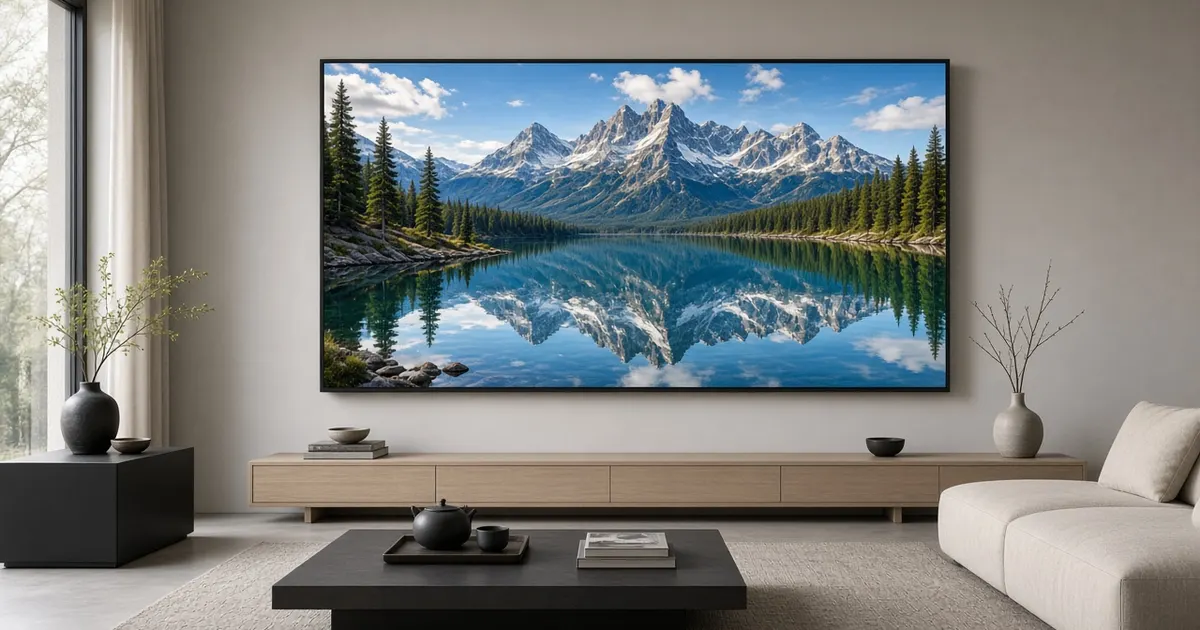
IPTV 4K lockar många som har köpt en ny tv. Fyra gånger så många bildpunkter som Full HD, skarpare detaljer och ofta bättre färger med HDR – det låter fantastiskt. Men för att faktiskt få 4K-kvalitet via IPTV måste flera led fungera samtidigt: tv:n, appen eller boxen, nätverket, uppkopplingen och själva innehållet. Om ett enda led brister får du antingen lägre upplösning eller buffring. I den här guiden går vi igenom kraven steg för steg och hur du kontrollerar att du verkligen tittar i 4K.
Innehållsförteckning
Vad är 4K och varför märks skillnaden?
4K, eller Ultra HD (UHD), betyder i tv-sammanhang en upplösning på 3840 × 2160 bildpunkter. Det är fyra gånger så många bildpunkter som Full HD (1920 × 1080). Skillnaden märks mest på stora skärmar och när du sitter relativt nära tv:n. På en liten tv eller på långt avstånd kan det vara svårt att se skillnad mot bra HD. Mer om upplösningen finns på Wikipedia om 4K-upplösning.
Ofta är det dessutom inte bara upplösningen som gör 4K-bild imponerande, utan också:
- HDR (High Dynamic Range) – större kontrast mellan ljust och mörkt. Vanliga format är HDR10, HLG och Dolby Vision.
- Bredare färgomfång – fler och mer naturliga färger.
- Högre bildfrekvens – 50 eller 60 bilder per sekund ger mjukare rörelser, vilket är särskilt bra för sport.
Krav för IPTV 4K – checklistan
| Led | Krav | Så kontrollerar du |
|---|---|---|
| Tv | 4K-panel, gärna med HDR | Se tv:ns specifikationer eller bildinställningar |
| Enhet/app | Stöd för 4K och HEVC (H.265), eventuellt AV1 | Kontrollera appens och boxens specifikationer |
| HDMI | HDMI 2.0 eller senare och en certifierad kabel | Använd tv:ns 4K-märkta HDMI-ingång |
| Uppkoppling | Ofta runt 25 Mbit/s per ström som riktvärde, med marginal | Mät hos Bredbandskollen vid tv:n |
| Hemnätverk | Kabel eller starkt 5 GHz-wifi | Testa hastigheten från tv:ns plats |
| Innehåll | Kanalen eller filmen måste sändas i 4K | Se kanalinformation eller märkning i appen |
Siffran för bandbredd är ett riktvärde. Det faktiska behovet beror på hur effektivt videon är komprimerad och vilken leverantör du använder. Vi går igenom mer i detalj i Vilken internethastighet behöver du för IPTV?
Tv:n och HDMI – den vanligaste fällan
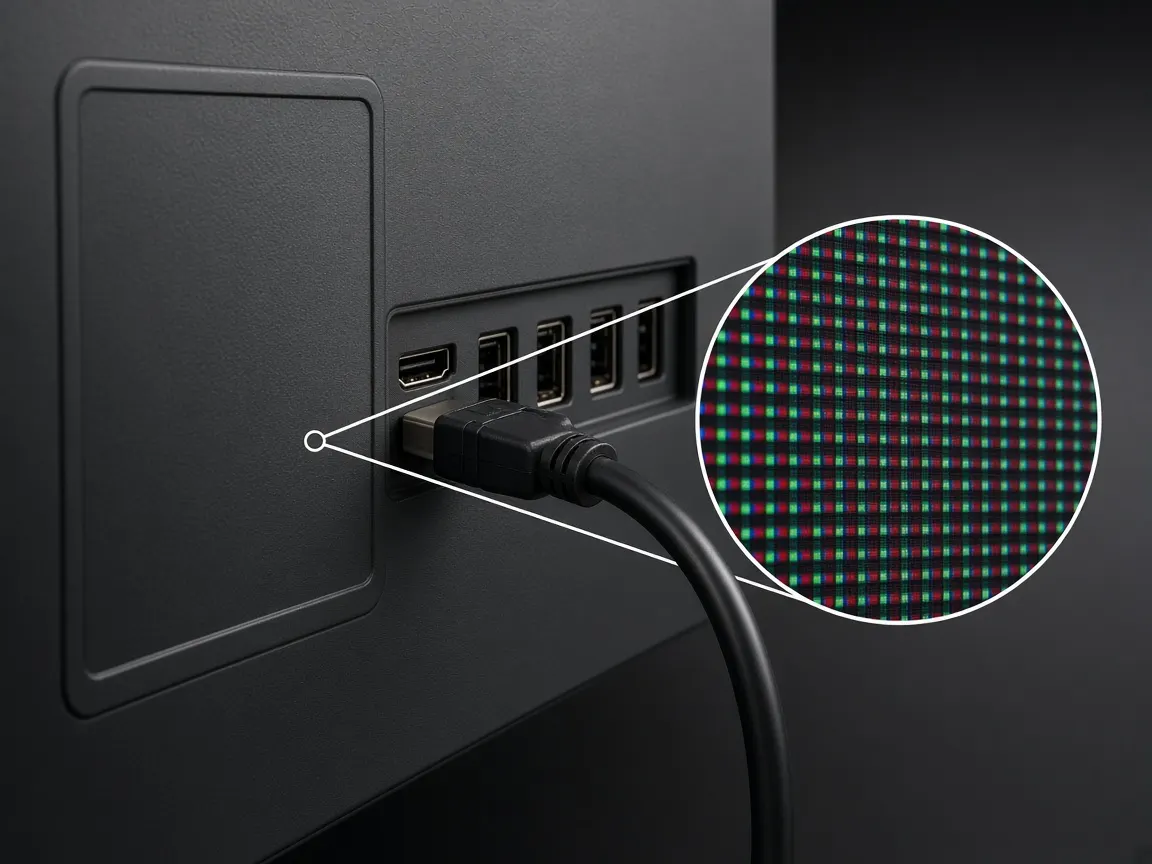
Många tv-apparater har flera HDMI-ingångar men bara några som stödjer full 4K med HDR. Ofta är de märkta ”4K”, ”UHD” eller ”HDMI 2.0/2.1”. På vissa tv-apparater måste du också slå på en inställning som heter något i stil med ”HDMI UHD Color”, ”Input Signal Plus” eller ”Enhanced format” för att ingången ska ta emot full 4K-signal med HDR. Bilden visar varför HDMI-porten är avgörande för IPTV 4K. Organisationen bakom standarden, HDMI.org, beskriver kabelcertifieringarna.
Kontrollera också kabeln. En gammal HDMI-kabel kan fungera för HD men ge flimmer eller svart bild i 4K. Leta efter märkningen ”Premium High Speed” (för HDMI 2.0) eller ”Ultra High Speed” (för HDMI 2.1).
Enheten och appen för IPTV 4K
Inbyggda appar i moderna 4K-tv-apparater kan ofta spela upp 4K direkt. Använder du en extern enhet behöver den också stödja 4K. Exempel på enheter som finns i 4K-versioner är Fire TV Stick 4K, Apple TV 4K och många Google TV-enheter. Mer om olika enheter hittar du på kompatibla enheter, IPTV på Apple TV och IPTV på Fire Stick.
I appen behöver du ibland välja kvalitet manuellt. Leta efter inställningar som ”Videokvalitet”, ”Upplösning” eller ”Max bitrate”, och se till att hårdvaruavkodning är påslagen. Hårdvaruavkodning låter enhetens videokrets sköta jobbet, vilket är nödvändigt för smidig 4K. Läs mer om appar i IPTV app för Smart TV.
Nätverket: stabilitet viktigare än toppfart
4K-strömmar kräver inte bara hög hastighet utan också jämn hastighet. Om ditt wifi varierar mellan snabbt och långsamt kommer appen att växla ner till lägre kvalitet eller buffra. Det här hjälper mest: Mät gärna din uppkoppling med Bredbandskollen innan du börjar titta på IPTV 4K.
- Anslut med nätverkskabel – särskilt viktigt för 4K.
- Använd 5 GHz-wifi och placera routern nära tv:n om kabel inte går.
- Tänk på andra användare – två 4K-strömmar samtidigt plus nedladdningar kräver mycket kapacitet.
- Slå på QoS i routern om nätet delas av många.
- Undvik VPN på tv:n om du inte har särskilda skäl – den kan sänka hastigheten. Se Behöver du VPN för IPTV?
Hela genomgången finns i Router- och wifi-inställningar för stabil IPTV.
Innehållet: allt sänds inte i 4K
Det är lätt att glömma, men de flesta tv-kanaler sänds fortfarande i HD. 4K är vanligast för vissa sportsändningar, filmer och serier on demand samt särskilda evenemang. Om en kanal sänds i HD kan din 4K-tv skala upp bilden, vilket ofta ser bra ut, men det är inte äkta 4K. Kontrollera vilka kanaler och vilket innehåll som finns i 4K i kanallistan och på sidan sportkanaler. IPTV 4K handlar därför främst om sport, film och utvalda serier.
Så kontrollerar du att du tittar på IPTV 4K
- Tv:ns info-knapp – många tv-apparater visar upplösningen för den aktuella ingången när du trycker på Info eller byter källa.
- Appens statistik – vissa appar har en ”statistik”- eller ”info”-vy som visar upplösning och bitrate.
- HDR-symbol – när HDR är aktivt visar många tv-apparater en liten symbol i hörnet.
- Enhetens inställningar – på Apple TV och Fire TV kan du se och ändra utgående upplösning i bildinställningarna.
Felsökning: när 4K inte fungerar
- Svart bild eller flimmer – byt HDMI-kabel eller ingång och kontrollera inställningen för utökat HDMI-format.
- Bilden är suddig – appen har troligen växlat ned till lägre kvalitet på grund av nätverket. Mät hastigheten och testa kabel.
- Buffring – följ IPTV buffrar – så fixar du det.
- Färgerna ser bleka ut – HDR kan vara avslaget i enheten eller tv:n, eller så stämmer inte färgformatet. Prova att låta enheten matcha innehållets dynamiska omfång.
- Ingen 4K-kanal syns – kontrollera att ditt abonnemang inkluderar 4K-innehåll.
Ljud: glöm inte bort ljudet
4K-innehåll har ofta också bättre ljud, till exempel surroundljud i Dolby Digital Plus eller Dolby Atmos. För att få ut det behöver ljudet passera hela kedjan på samma sätt som bilden: De flesta problem med IPTV 4K beror på HDMI, nätverk eller appinställningar.
- Om du har en soundbar eller förstärkare, anslut den via HDMI ARC eller eARC på tv:n.
- Kontrollera ljudinställningarna i tv-boxen och appen – välj ”automatiskt” eller ”bitstream” i stället för stereo om du vill ha surround.
- Om ljud och bild inte är synkade kan du ofta justera ljudfördröjningen i tv:ns eller soundbarens inställningar.
Bildinställningar på tv:n
Även med rätt signal kan tv:ns bildinställningar påverka hur bra 4K ser ut. Många tv-apparater levereras med ett mycket ljust och mättat butiksläge. Prova i stället något av följande: Rätt bildläge gör att IPTV 4K ser ut som det är tänkt.
- Välj ett bildläge som ”Film”, ”Standard” eller ”Filmmaker” – de ger ofta mer naturliga färger.
- Stäng av överdriven skärpa – för hög skärpa kan skapa konstgjorda kanter.
- Prova rörelseutjämning försiktigt – för sport kan en låg nivå hjälpa, men för film ger den ofta en ”såpoperaeffekt”.
- Anpassa efter rummet – i ett ljust rum behövs mer ljusstyrka än i ett mörkt.
Hur stor tv behövs för att märka 4K?
Det finns ingen exakt gräns, men ju större skärm och ju närmare du sitter, desto tydligare blir skillnaden mot HD. På en liten tv i ett stort rum är HDR och bra bildinställningar ofta viktigare än själva upplösningen. Se därför 4K som en helhet där bild, ljud och nätverk samverkar.
Sammanfattning
IPTV 4K kräver att hela kedjan klarar det: en 4K-tv med rätt HDMI-ingång, en enhet och app med stöd för 4K och HEVC, en stabil uppkoppling med marginal och innehåll som faktiskt sänds i 4K. Kabel före wifi, rätt HDMI-inställningar och hårdvaruavkodning i appen löser de flesta problem. Vill du se hur det fungerar på din uppkoppling kan du börja med ett gratis test. Med rätt tv, HDMI, app och nätverk är IPTV 4K enkelt att komma igång med.
Vanliga frågor om IPTV i 4K
Hur snabbt internet behöver jag för IPTV 4K?
Ett vanligt riktvärde är runt 25 Mbit/s per 4K-ström, men stabiliteten är minst lika viktig. Planera med marginal om flera tittar samtidigt. För IPTV 4K räknar du med minst 25 Mbit/s per ström.
Ser jag skillnad mellan 4K och HD?
Mest på stora skärmar och kort avstånd. HDR gör ofta större skillnad än själva upplösningen.
Behöver jag en ny HDMI-kabel?
Om du har problem i 4K, ja. Välj en kabel märkt Premium High Speed eller Ultra High Speed.
Fungerar 4K via wifi?
Det kan fungera med starkt 5 GHz-wifi, men nätverkskabel ger mycket stabilare resultat.
Sänds alla kanaler i 4K?
Nej, de flesta kanaler sänds i HD. 4K är vanligast för sport, film och serier. Utbudet av IPTV 4K växer dock hela tiden.
Varför växlar bilden mellan skarp och suddig?
Många tjänster använder adaptiv streaming, som automatiskt sänker kvaliteten när bandbredden räcker till mindre. Det förhindrar buffring men gör att bilden tillfälligt blir mjukare. Om det händer ofta är det ett tecken på att nätverket inte räcker till för stabil 4K – testa nätverkskabel eller se över routern.
Spelar det någon roll om tv:n är OLED eller LCD?
Båda kan visa 4K. OLED ger ofta djupare svärta och bättre kontrast i mörka rum, medan många LCD/Mini-LED-tv-apparater blir ljusare, vilket kan vara en fördel i ljusa rum och för HDR. För IPTV i sig spelar paneltypen ingen roll.
Var får jag hjälp?
Kontakta vår kundsupport.

6 kommentarer