
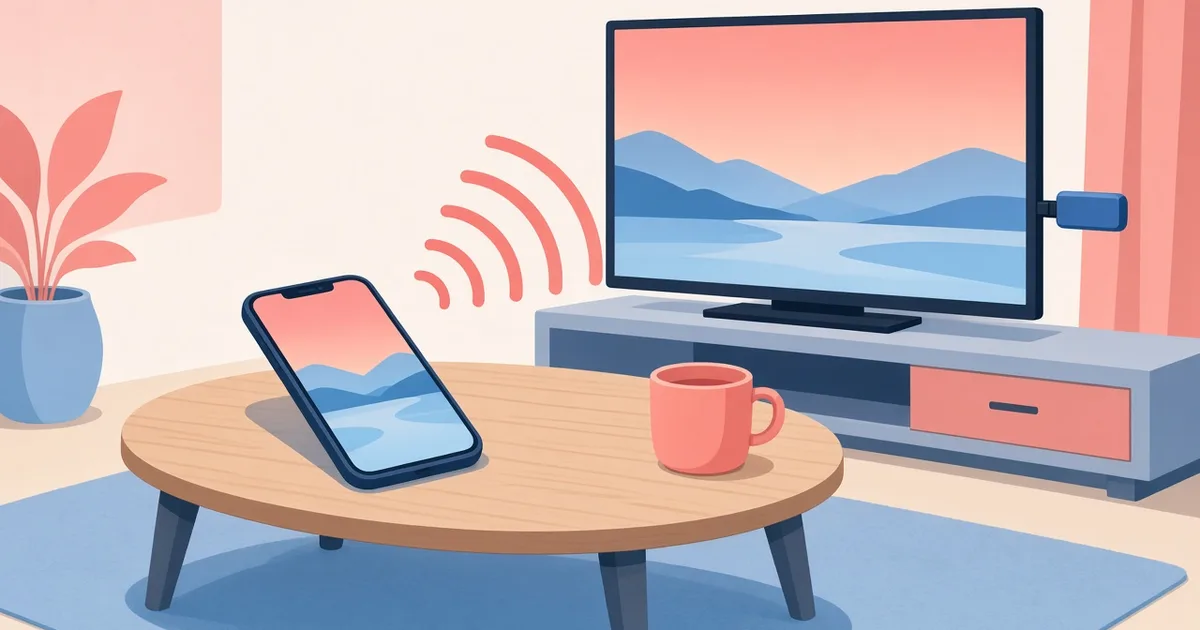
IPTV Chromecast är ett enkelt sätt att få tv-kanalerna från mobilen eller surfplattan upp på den stora tv-skärmen. Med en Chromecast eller en tv med inbyggd Google Cast kan du casta strömmen med ett tryck, utan att installera något på själva tv:n. I den här guiden går vi igenom hur IPTV med Chromecast fungerar, vilka appar som stöder casting, hur du gör från Android och iPhone och hur du löser de vanligaste problemen.
Innehållsförteckning
Hur fungerar IPTV Chromecast?
När du castar skickar mobilen inte själva videon till tv:n. I stället talar appen om för Chromecasten vilken ström den ska hämta, och sedan laddar Chromecasten ner videon direkt från internet. Mobilen fungerar som fjärrkontroll. Det betyder att du kan använda mobilen till annat medan du tittar, och att batteriet räcker längre än om mobilen själv skulle spela upp videon.
Det finns två typer av enheter:
- Klassisk Chromecast: en liten dongel utan egen meny som enbart tar emot cast från mobil eller dator.
- Chromecast med Google TV och tv-apparater med Google TV/Android TV: har egen meny och fjärrkontroll, och du kan installera IPTV-appar direkt på enheten.
Har du en enhet med Google TV är det ofta bättre att installera appen direkt, eftersom du då får en riktig tv-guide och fjärrkontroll. Läs mer i vår guide om IPTV på Android och TiviMate.
Vad du behöver för IPTV med Chromecast
| Krav | Varför |
|---|---|
| Chromecast eller tv med Google Cast | Tar emot strömmen |
| Mobil eller surfplatta | Startar och styr uppspelningen |
| App med cast-stöd | Alla IPTV-appar kan inte casta |
| Samma wifi-nätverk | Mobil och Chromecast måste hitta varandra |
| Licensierat abonnemang | Ger tillgång till kanalerna |
Samma nätverk – det viktigaste kravet
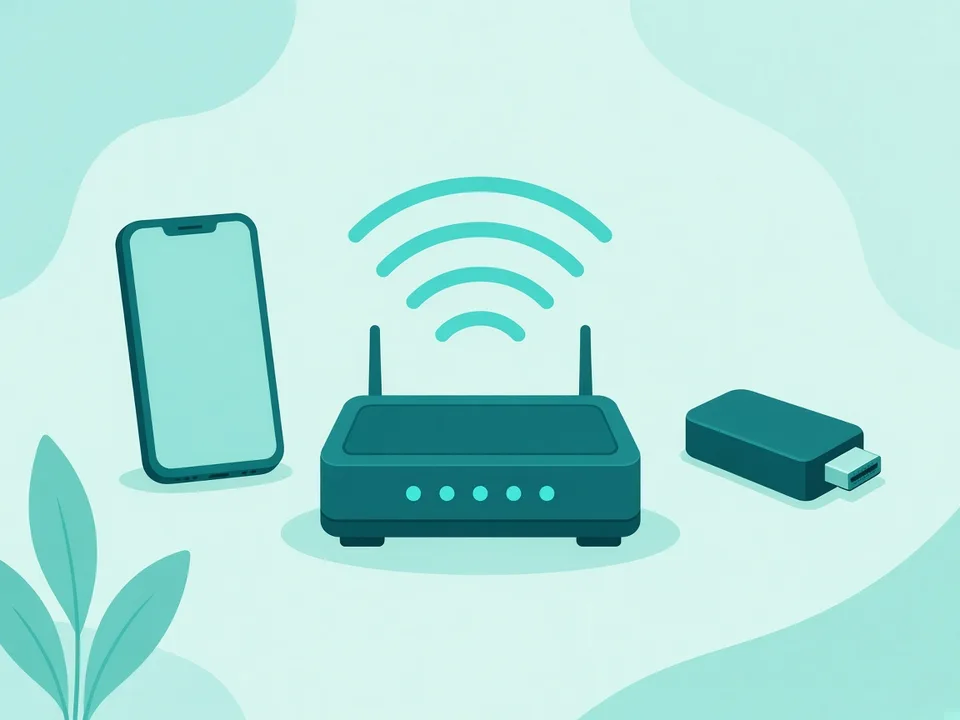
Det absolut vanligaste skälet till att casting inte fungerar är att mobilen och Chromecasten sitter på olika nätverk. Många routrar har separata nätverk för 2,4 GHz och 5 GHz, eller ett gästnätverk. Om mobilen är på gästnätverket och Chromecasten på huvudnätverket syns inte cast-ikonen. Kontrollera i Google Home-appen vilket nätverk Chromecasten använder och anslut mobilen till samma. Googles hjälpcenter för Chromecast har utförliga instruktioner för installation och nätverksproblem.
Om du har ett mesh-nätverk eller en router med inställningen ”AP isolation” eller ”klientisolering” kan den blockera kommunikationen mellan enheter. Stäng av funktionen för huvudnätverket. Fler tips finns i IPTV router inställningar.
IPTV Chromecast från Android
- Kontrollera att Chromecasten är installerad via Google Home och att mobilen är på samma wifi.
- Öppna din IPTV-app och starta en kanal.
- Tryck på cast-ikonen (en rektangel med vågor) i spelaren.
- Välj din Chromecast i listan.
- Kanalen startar på tv:n. Styr volym och paus från mobilen.
Saknar appen cast-ikon kan du i vissa fall använda Androids skärmspegling (Casta skärm) via Google Home. Skärmspegling skickar hela mobilskärmen och ger ofta sämre bildkvalitet och mer fördröjning, så använd det bara som nödlösning.
Casta IPTV från iPhone och iPad
iPhone har inte inbyggd skärmspegling till Chromecast. Du behöver därför en app som själv har stöd för Google Cast. Många IPTV-spelare för iOS har det – leta efter cast-ikonen i spelaren. Har du en Apple TV är AirPlay oftast ett smidigare alternativ, se vår guide om IPTV på Apple TV. Mer om att titta på mobilen finns i IPTV på mobilen.
Vilka IPTV-appar stöder Chromecast?
Alla appar fungerar inte för IPTV Chromecast. Stödet ändras mellan appversioner, så kontrollera alltid i appbutiken eller appens inställningar. Generellt gäller:
- Många mobilspelare för IPTV har inbyggd cast-knapp.
- Vissa appar kräver att du väljer en viss spelare i inställningarna för att cast ska fungera.
- Strömmar i vissa format kan inte castas, och då kan appen visa ett felmeddelande.
- VLC för Android har stöd för casting av många videoformat.
Om du använder IPTV Smarters Pro beror cast-stödet på plattform och version.
Felsökning: när IPTV Chromecast inte fungerar
De flesta problem med IPTV Chromecast har enkla lösningar:
| Problem | Lösning |
|---|---|
| Cast-ikonen syns inte | Anslut mobil och Chromecast till samma nätverk, stäng av VPN på mobilen |
| Ansluter men ingen bild | Strömmens format stöds inte – prova annan spelare eller kanal |
| Bilden hackar | Flytta routern närmare, använd 5 GHz eller Ethernet-adapter |
| Ljudet släpar efter | Använd riktig cast i stället för skärmspegling |
| Cast avbryts när skärmen låses | Kontrollera appens batterioptimering på mobilen |
Chromecast med Google TV kan använda en Ethernet-adapter med strömförsörjning, vilket ger stabilare uppspelning än wifi. Läs också IPTV buffrar – så fixar du det.
Chromecast-modeller och vad de klarar
Det finns flera generationer av Chromecast, och de skiljer sig i upplösning och funktioner. Den klassiska Chromecasten hanterar Full HD, medan Chromecast Ultra och Chromecast med Google TV i 4K-utförande klarar 4K och HDR. Google har dessutom lanserat Google TV Streamer som efterträdare. Många tv-apparater från Sony, TCL, Philips och andra har Google Cast inbyggt, så det kan hända att du redan har det du behöver utan att köpa något.
För IPTV Chromecast spelar upplösningen mindre roll än du kanske tror. De flesta kanaler sänds i HD, och en stabil HD-bild är bättre än en 4K-ström som buffrar. Om du vill veta mer om höga upplösningar, läs vår guide om IPTV i 4K.
Installera Chromecast första gången
- Anslut Chromecasten till en ledig HDMI-port och koppla in strömadaptern. Använd gärna den medföljande adaptern i stället för tv:ns USB-port, eftersom USB-porten ibland ger för lite ström.
- Välj rätt HDMI-ingång på tv:n.
- Installera appen Google Home på mobilen och följ guiden för att lägga till en ny enhet.
- Välj ditt wifi-nätverk – samma som mobilen ska använda när du castar.
- Låt Chromecasten uppdatera sin programvara innan du börjar casta.
När installationen är klar kan du öppna din IPTV-app och leta efter cast-ikonen. Fungerar det inte direkt, starta om både mobilen och Chromecasten och försök igen.
Casting kontra skärmspegling
Det är lätt att blanda ihop casting och skärmspegling, men skillnaden är stor för IPTV Chromecast. Vid riktig casting hämtar Chromecasten videon direkt från internet i full kvalitet. Vid skärmspegling spelar mobilen upp videon och skickar sedan en komprimerad kopia av hela skärmen till tv:n. Det ger sämre bild, högre fördröjning och större batteriförbrukning. Dessutom syns aviseringar och allt annat du gör på mobilen på tv:n. Använd därför alltid appens egen cast-knapp när den finns.
Integritet och säkerhet
Alla i samma nätverk kan i regel se din Chromecast och casta till den. Om du har gäster på ditt huvudnätverk kan de alltså visa saker på din tv. Vill du undvika det kan du låta gästerna använda ett separat gästnätverk. Uppdatera också Chromecasten regelbundet – den gör det oftast automatiskt när den är inkopplad – och installera bara IPTV-appar från officiella appbutiker. Använd endast licensierade tjänster och dela inte dina inloggningsuppgifter.
Checklista innan du castar
Innan du sätter dig i soffan för en match eller film är det smart att göra en snabb kontroll så att IPTV Chromecast fungerar som det ska:
- Mobilen och Chromecasten är anslutna till samma wifi-nätverk.
- VPN på mobilen är avstängd, eftersom den kan dölja Chromecasten.
- Både Chromecasten och IPTV-appen är uppdaterade till senaste versionen.
- Mobilens batterisparläge stänger inte av appen i bakgrunden.
- Du har testat en kanal några minuter före sändningsstart.
- Routern står fritt och inte inne i ett skåp eller bakom tv:n.
Om något fortfarande krånglar efter de här stegen hittar du fler lösningar i vår guide IPTV fungerar inte. Där går vi igenom de vanligaste felen steg för steg, från nätverk till inloggning och tv-guide.
Ett sista tips: om du ofta castar samma kanaler kan du lägga dem som favoriter i appen. Då når du dem med ett par tryck och kan starta casten på några sekunder, vilket gör IPTV Chromecast nästan lika snabbt som att byta kanal med en vanlig fjärrkontroll.
Sammanfattning
IPTV Chromecast är ett smidigt sätt att visa tv från mobilen på den stora skärmen. Se till att mobil och Chromecast är på samma nätverk, använd en app med inbyggt cast-stöd och undvik skärmspegling om du kan. Har du en Chromecast med Google TV får du ofta bäst upplevelse genom att installera IPTV-appen direkt. Behöver du hjälp med installationen finns vår installationsguide.
Vanliga frågor om IPTV Chromecast
Kan man casta IPTV från iPhone till Chromecast?
Ja, men bara med en app som har inbyggt stöd för Google Cast.
Behöver tv:n vara smart?
Nej. Chromecasten kopplas till HDMI och gör vilken tv som helst cast-kompatibel. Har du redan en smart-tv kan du också läsa om IPTV på Smart TV.
Drar casting mycket batteri från mobilen?
Mindre än att spela upp på mobilen, eftersom Chromecasten hämtar videon själv.
Varför hittar mobilen inte min Chromecast?
Oftast för att enheterna är på olika nätverk eller för att VPN är aktiverat på mobilen.
Är det bättre att installera appen på Google TV?
Ofta ja, eftersom du då får fjärrkontroll, tv-guide och stabilare uppspelning.

2 kommentarer