
Att hitta rätt IPTV app för Smart TV är ofta det första steget mot smidig tv via internet. De flesta moderna tv-apparater från Samsung, LG, Sony, Philips och andra tillverkare kan köra IPTV-appar direkt, utan extra box. Men apputbudet skiljer sig mellan olika operativsystem, och det är inte alltid självklart vilken app som passar din tv och ditt abonnemang. Kort sagt: rätt IPTV app Smart TV-ägare installerar direkt på tv:n gör ofta en separat box överflödig. I den här guiden går vi igenom hur du väljer, installerar och ställer in en IPTV-app på din smart-tv – steg för steg.
Innehållsförteckning
IPTV app Smart TV: vad gör appen?
En IPTV-app är din tv:s ”mottagare” för tv via internet. Appen tar emot strömmar från leverantören, visar en kanallista och en tv-guide och låter dig byta kanal med fjärrkontrollen. Det finns i huvudsak två typer:
- Leverantörens egen app – du loggar in med ditt konto och får kanaler, tv-guide och eventuell catch-up direkt.
- Fristående spelarappar – appar som inte innehåller något eget innehåll, utan där du lägger in inloggningsuppgifter eller en spellista från din leverantör. Hur spellistor fungerar förklarar vi i Vad är en M3U-lista?
Oavsett typ är appen bara en spelare. Innehållet kommer från ditt abonnemang, och det är det som måste vara licensierat. Läs mer i Är IPTV lagligt i Sverige?
Vilket operativsystem har din tv?
Innan du letar efter en app behöver du veta vilket system din tv kör. Det avgör vilken appbutik du har tillgång till. Vilken IPTV app Smart TV-modellen klarar beror helt på operativsystemet.
| Tillverkare | Operativsystem | Appbutik | Att tänka på |
|---|---|---|---|
| Samsung | Tizen | Samsung Apps / Smart Hub | Utbudet av IPTV-spelare är mindre än på Android |
| LG | webOS | LG Content Store | Liknar Samsung – välj appar med bra betyg och aktiv uppdatering |
| Sony, Philips, TCL m.fl. | Google TV / Android TV | Google Play | Störst urval av IPTV-appar |
| Vissa budgetmodeller | Egna system | Begränsad butik | Ofta enklast med en extern mediaspelare |
Du hittar systemet i tv:ns inställningar under ”Om”, ”Systeminformation” eller liknande. Mer om olika modeller finns på vår sida IPTV på Smart TV.
IPTV app Smart TV: så väljer du rätt
Det finns många appar, och vilken som är ”bäst” beror på dina behov. Utgå från de här kriterierna i stället för topplistor:
- Kompatibilitet med ditt abonnemang – stödjer appen det inloggningssätt din leverantör använder (konto, Xtream-kod eller M3U-länk)?
- Tv-guide (EPG) – en bra app visar vad som sänds nu och senare. Läs om detta i EPG förklarat.
- Uppdateringar – välj appar som uppdateras regelbundet. Det ger bättre säkerhet och färre buggar.
- Gränssnitt – är menyerna lätta att navigera med fjärrkontrollen? Finns svenska eller tydliga ikoner?
- Funktioner – favoritlistor, föräldrakontroll, catch-up och undertexter kan vara viktiga i familjer.
- Pris och licens – vissa spelarappar har en engångsavgift eller årsavgift för själva appen, separat från abonnemanget.
Undvik appar som bara går att installera via okända filer från webben. På Samsung och LG är det inte ens möjligt utan utvecklarläge, och på Android TV ökar det risken för skadlig kod.
Installera en IPTV app på Smart TV steg för steg
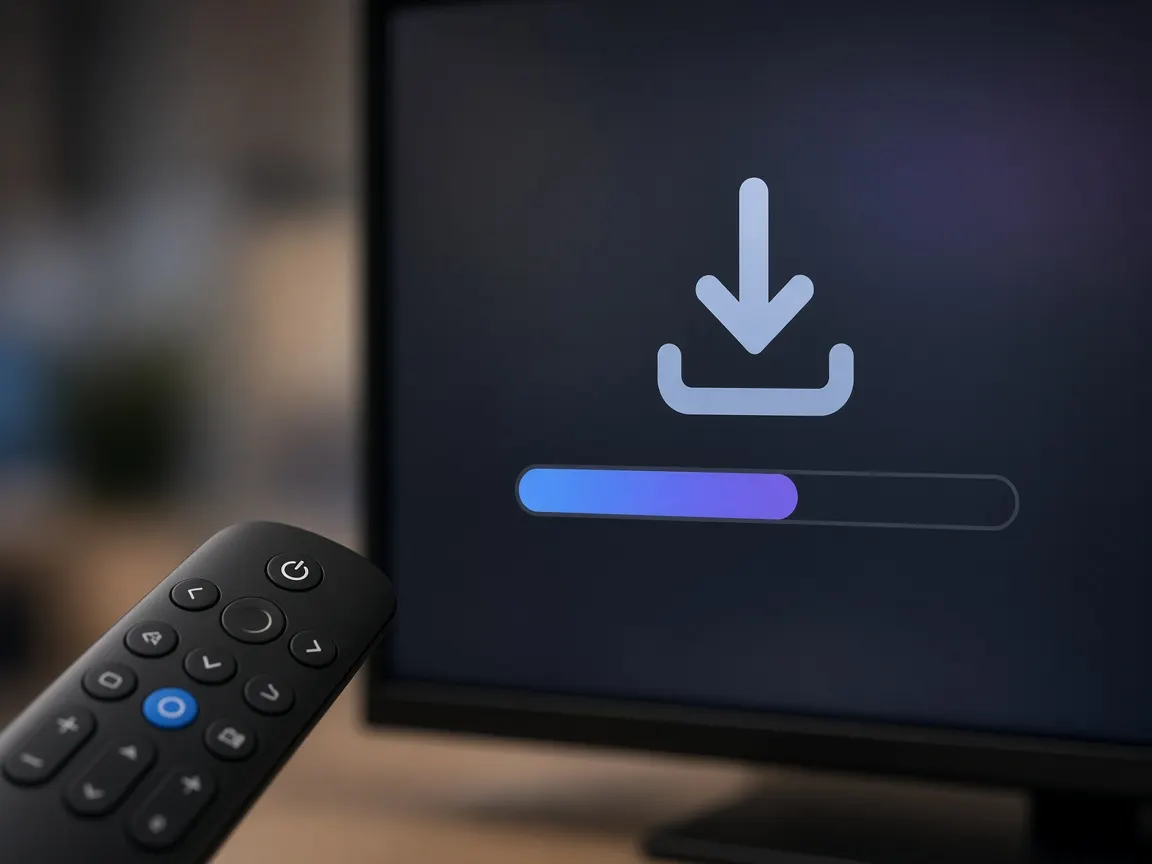
Stegen skiljer sig lite mellan märken, men principen är densamma: Bilden ovan visar hur nedladdningen i en typisk IPTV app Smart TV-installation brukar se ut i appbutiken.
Samsung (Tizen)
- Tryck på Hem-knappen och gå till Appar.
- Välj förstoringsglaset och sök efter appen.
- Välj Installera och vänta tills nedladdningen är klar.
- Öppna appen och följ instruktionerna för inloggning.
LG (webOS)
- Tryck på Hem-knappen och öppna LG Content Store (kan heta Apps).
- Sök efter appen och välj Installera.
- Starta appen från startfältet och lägg in dina uppgifter.
Google TV / Android TV
- Öppna Google Play eller sökfunktionen på startskärmen.
- Sök efter appen, installera och öppna den.
- Logga in med uppgifterna från din leverantör.
Vill du ha bilder och mer detaljer finns allt samlat i vår installationsguide. Hittar du inte appen kan Samsungs svenska supportsida visa hur appbutiken fungerar på just din modell. Mer om LG Content Store finns hos LG:s svenska support, om du behöver hjälp att hitta rätt IPTV app Smart TV-version för din modell. På Google TV är urvalet av IPTV app Smart TV-alternativ oftast störst.
Inställningar som ger bättre bild och färre avbrott
När appen är installerad kan några enkla justeringar göra stor skillnad: Rätt inställningar gör mer för din IPTV app Smart TV-upplevelse än du kanske tror.
- Anslut tv:n med nätverkskabel om det går. Kabel är nästan alltid stabilare än wifi.
- Välj rätt spelarmotor – många appar låter dig byta mellan olika videospelare. Prova en annan om bilden hackar.
- Justera buffertstorlek – en något större buffert kan minska avbrott, med lite längre fördröjning som följd.
- Stäng av energisparläge för nätverket i tv:ns inställningar, så att anslutningen inte går ner i viloläge.
- Uppdatera tv:ns mjukvara – tillverkarna förbättrar ofta videoavkodning och nätverksstabilitet.
Om du ändå får problem, följ vår felsökningsguide IPTV buffrar – så fixar du det. Det kan också vara värt att se över routern, vilket vi beskriver i Router- och wifi-inställningar för stabil IPTV.
När är en extern mediaspelare bättre?
Inbyggda appar fungerar bra på de flesta nya tv-apparater, men ibland är en liten box eller sticka ett bättre val:
- Din tv är några år gammal och får inte längre uppdateringar.
- Appen du vill använda finns inte för din tv:s system.
- Tv:ns processor är långsam och kanalbyten tar lång tid.
- Du vill ha samma app på flera tv-apparater med olika märken.
Populära alternativ är Amazon Fire TV Stick, Google TV-enheter och Apple TV. Läs mer om IPTV på Fire Stick, IPTV på Apple TV och IPTV på Android.
4K och HDR i appen
Har du en 4K-tv vill du förstås se innehåll i full upplösning. Det kräver att både tv:n, appen och abonnemanget stödjer 4K, och att din uppkoppling klarar det. Vi går igenom kraven i Titta i 4K via IPTV. Kontrollera även att appen kan avkoda HEVC (H.265), som ofta används för 4K-sändningar. Kontrollera att din IPTV app Smart TV-version faktiskt stöder 4K innan du ändrar kvalitet.
Säkerhet och integritet på smart-tv:n
Smart-tv-apparater är uppkopplade datorer, och det är klokt att behandla dem så. Installera bara appar från tillverkarens officiella butik, håll systemet uppdaterat och ge inte appar fler behörigheter än de behöver. Många tv-apparater samlar också in tittardata för reklamändamål – i inställningarna kan du ofta stänga av sådant under ”Sekretess” eller ”Villkor och sekretess”. Det påverkar inte IPTV-appens funktion men ger dig mer kontroll över dina uppgifter.
Skriv aldrig in dina kontouppgifter i appar du inte litar på, och använd ett unikt lösenord för ditt IPTV-konto. Om flera i hushållet använder tv:n kan en PIN-kod på köp och vuxenkanaler vara bra.
IPTV app Smart TV: vanliga problem
Även med rätt app kan det uppstå problem. Här är de vanligaste och vad du kan göra åt dem:
- Appen startar inte eller kraschar – starta om tv:n helt genom att dra ur strömsladden i en minut. Rensa appens cache eller avinstallera och installera om den.
- Kanallistan laddas inte – kontrollera att inloggningsuppgifterna är rätt skrivna, utan extra mellanslag. Kontrollera också att abonnemanget är aktivt via sidan om aktivering.
- Tv-guiden är tom – programdata laddas ofta separat. Uppdatera EPG i appens inställningar och kontrollera att tv:ns tidszon och klocka stämmer.
- Ljud men ingen bild – byt videospelare eller avkodning (hårdvara/mjukvara) i appens inställningar. Vissa äldre tv-apparater klarar inte alla format.
- Långsamma kanalbyten – det beror oftast på tv:ns processor eller ett svagt wifi. En nätverkskabel eller en extern mediaspelare brukar hjälpa.
Skriv gärna ner vilken tv-modell, vilken app och vilken version du använder innan du kontaktar support. Det gör det mycket lättare att hitta felet snabbt.
Tips för familjer
Skapa favoritlistor för olika familjemedlemmar, slå på föräldrakontroll för kanaler som inte passar barn och dölj kategorier ni aldrig använder. En ren och överskådlig kanallista gör att alla hittar rätt snabbare, även den som inte är så teknikvan.
Sammanfattning
Rätt IPTV app för Smart TV beror på vilket system din tv har och vad ditt abonnemang stödjer. Kontrollera operativsystemet, välj en uppdaterad app från den officiella appbutiken, anslut gärna med kabel och justera några få inställningar. Är tv:n gammal eller saknar appen kan en extern mediaspelare vara den enklaste lösningen. Osäker på om din tv fungerar? Se listan över kompatibla enheter eller prova med ett gratis test. Med rätt IPTV app Smart TV-lösning, stabilt nät och uppdaterad programvara får du en smidig tv-upplevelse utan extra box.
Vanliga frågor: IPTV app för Smart TV
Behöver jag en box om jag har smart-tv?
Oftast inte. De flesta smart-tv-apparater från de senaste åren kan köra IPTV-appar direkt. En box behövs främst om appen saknas eller tv:n är långsam.
Varför hittar jag inte appen på min Samsung eller LG?
Apputbudet på Tizen och webOS är mindre än på Android och kan skilja sig mellan länder och modellår. Prova en alternativ app eller en extern mediaspelare.
Kostar IPTV app Smart TV-installationen pengar?
Vissa appar är gratis, andra har en engångs- eller årsavgift. Avgiften för appen är skild från ditt tv-abonnemang. Själva IPTV app Smart TV-installationen är oftast gratis, men innehållet kräver ett abonnemang.
Kan jag använda samma konto på flera tv-apparater?
Det beror på hur många samtidiga strömmar ditt abonnemang tillåter. Se villkoren för ditt abonnemang.
Är det säkert att installera appar utanför appbutiken?
Vi rekommenderar att du håller dig till officiella appbutiker. Appar från okända källor kan innehålla skadlig kod.
Var får jag hjälp med installationen?
Kontakta vår kundsupport så hjälper vi dig.
Läs också: steg-för-steg-guider för IPTV på Samsung TV, IPTV på LG TV och IPTV på Apple TV.
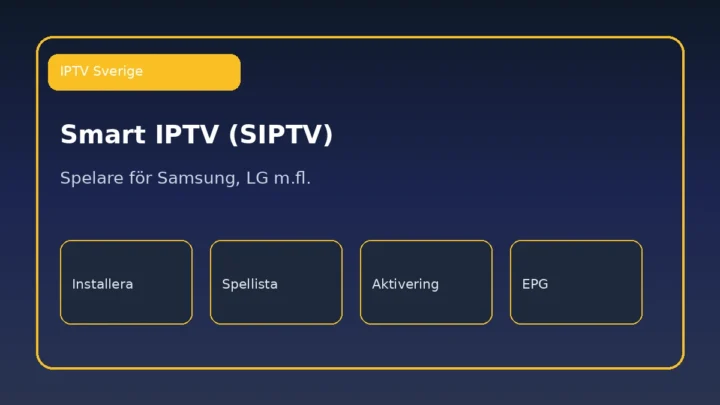
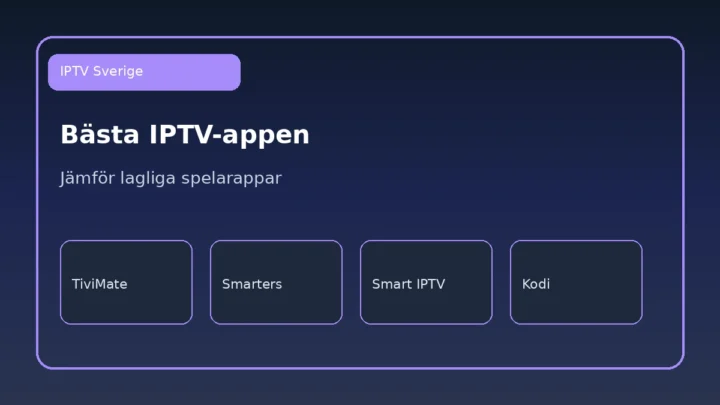
Läs också: jämför spelare i bästa IPTV-appen och vår guide till Smart IPTV (SIPTV).

7 kommentarer