
IPTV undertext är något många söker hjälp med, eftersom undertexter inte alltid visas automatiskt när man tittar på tv via internet. Ibland finns de men är avstängda, ibland visas de på fel språk och ibland saknas de helt i just den sändningen. I den här guiden förklarar vi hur IPTV undertext fungerar, hur du slår på undertexter i de vanligaste apparna och på olika enheter, och vad du kan göra när de inte syns eller hamnar ur synk.
Innehållsförteckning
Hur fungerar IPTV undertext?
Undertexter kan komma till din skärm på flera sätt. Vilket sätt som gäller beror på kanalen, tjänsten och appen du använder.
Inbäddade undertexter i strömmen
Många kanaler skickar undertexter som ett separat spår i själva videoströmmen, till exempel DVB-undertexter eller text-tv-undertexter. Appen måste då kunna läsa spåret och du väljer det i uppspelningsmenyn.
Inbrända undertexter
Vissa sändningar har texten inbränd i bilden. Då går den inte att stänga av eller byta språk på.
Undertexter i filmer och serier (VOD)
I filmbibliotek finns ofta flera språk som separata filer eller spår, till exempel i formatet SRT eller WebVTT. Där kan du välja språk fritt.
Svenska kanaler från public service har ofta svensk text för hörselskadade på många program. På SVT Text kan du läsa mer om hur text-tv och textning fungerar.
Slå på IPTV undertext i appen
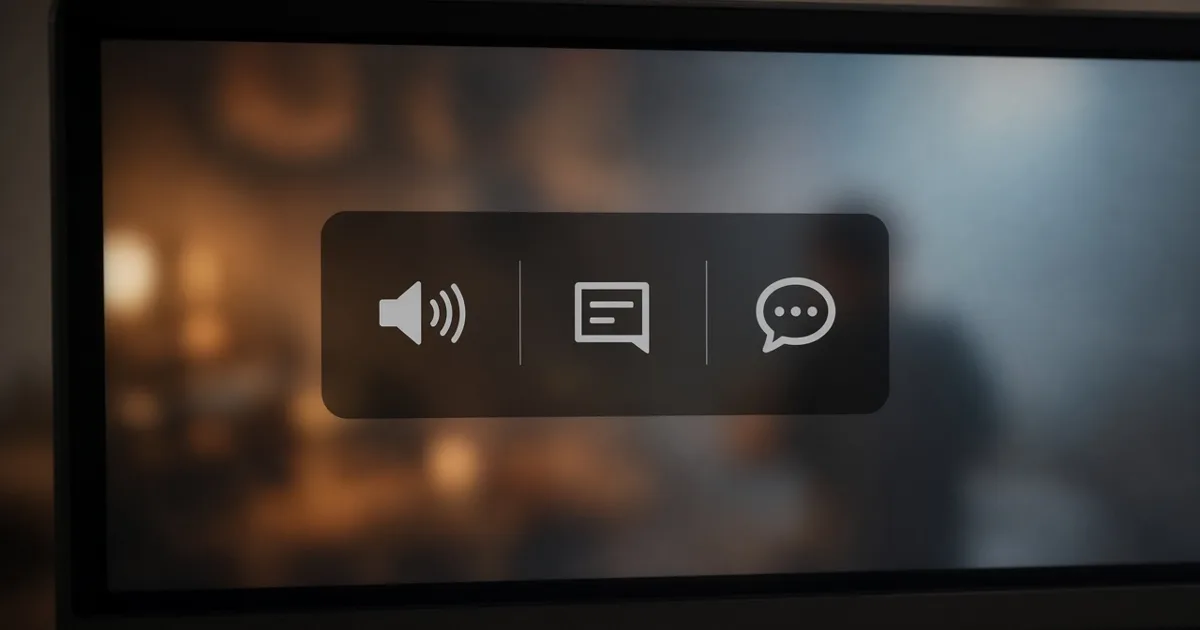
I de flesta appar slår du på undertexter under uppspelningen. Menyerna ser lite olika ut, men principen är densamma.
- Starta kanalen eller filmen.
- Tryck på OK, uppåt eller menyknappen på fjärrkontrollen för att visa spelarens kontroller.
- Leta efter en ikon som ser ut som en pratbubbla, en ruta med streck eller texten CC, Subtitles eller Undertexter.
- Välj språk eller spår i listan.
- Om inga spår visas finns troligen inga undertexter i just den sändningen.
TiviMate
Under uppspelning trycker du OK för att visa menyn och väljer ikonen för undertexter. I inställningarna kan du även välja ett standardspråk så att svenska väljs automatiskt. Se vår TiviMate-guide.
IPTV Smarters Pro
Tryck på skärmen eller OK och välj ikonen för undertext eller ljudspår i spelaren. Om alternativet saknas kan du byta till en annan intern spelare under inställningarna. Läs mer i guiden om IPTV Smarters Pro.
VLC och Kodi
I VLC finns undertexter under menyn Undertext. I Kodi trycker du på undertextikonen i spelaren och kan även söka efter undertexter till filmer med ett tillägg. Mer om Kodi finns i IPTV i Kodi.
Undertexter på olika enheter
Vissa enheter har egna inställningar för undertexter som påverkar hur texten ser ut i alla appar.
- Apple TV: Inställningar → Hjälpmedel → Undertexter och textning. Här väljer du stil och storlek.
- Android TV och Google TV: Inställningar → System → Hjälpmedel → Textning.
- Fire TV: Inställningar → Hjälpmedel → Undertexter.
- Samsung och LG: undertexterna styrs nästan alltid inne i appen, men tv:n har även egna inställningar för textning under Hjälpmedel.
Att göra texten större eller ge den en mörk bakgrund gör stor skillnad för läsbarheten, särskilt på avstånd eller för den som ser sämre.
När IPTV undertext inte fungerar
Om undertexterna inte syns trots att du slagit på dem kan du gå igenom följande:
- Kontrollera att sändningen har undertexter. Alla program textas inte, och vissa kanaler skickar inga textspår alls.
- Byt spelare i appen. Många appar har flera interna spelare. En av dem kan stödja ett format som den andra inte läser.
- Uppdatera appen. Stöd för undertextformat förbättras ofta i nya versioner.
- Testa en annan app. Om undertexter fungerar i en annan spelare ligger problemet i appen och inte i tjänsten.
- Kontakta leverantören. De kan tala om vilka kanaler som har textspår.
Undertexter som hamnar ur synk
Ibland visas texten för tidigt eller för sent. Det är vanligare i filmer än i live-tv.
- I VLC kan du justera fördröjningen med tangenterna G och H.
- I Kodi finns Undertextförskjutning i ljud- och undertextmenyn.
- Vissa IPTV-appar har en inställning för fördröjning i spelaren.
- Om du använder en extern fil, kontrollera att den är gjord för exakt samma version av filmen.
Hackar även bild och ljud kan problemet vara buffring snarare än själva texten. Se IPTV buffrar.
Ljudspår och undertexter hänger ihop
I samma meny där du väljer undertext väljer du ofta även ljudspråk. Vissa sändningar har till exempel originalljud och svenskt ljud, eller en syntolkning. Kontrollera båda om något låter eller ser fel ut.
Tillgänglighet
Undertexter är viktiga för personer med nedsatt hörsel, men också för den som lär sig ett nytt språk eller tittar i en bullrig miljö. Licensierade tjänster som sänder svenska kanaler får ofta med kanalernas egen textning. Välj en tjänst som tydligt beskriver vilka kanaler och program som har undertexter. Läs gärna även Är IPTV lagligt i Sverige? för att se vad du ska tänka på när du väljer tjänst.
Externa undertextfiler för filmer
För filmer och serier i ett VOD-bibliotek kan vissa spelare läsa in externa undertextfiler. Det används främst i Kodi och VLC. Filen ska helst ha samma namn som videofilen och ligga i samma mapp, eller så laddar du in den manuellt via menyn. Tänk på att texten måste vara gjord för exakt samma version av filmen, annars hamnar den ur synk. Använd bara undertexter från källor du litar på, och respektera upphovsrätten även för textfiler.
Text-tv-undertexter och textning för hörselskadade
Svenska kanaler sänder ofta textning för hörselskadade via text-tv, traditionellt på sidan 199. I IPTV kan sådana undertexter skickas med som ett separat spår om tjänsten och appen stöder det. Om du är beroende av textning, fråga leverantören under en provperiod vilka kanaler som har textspår och om de fungerar i den app du tänker använda. Läs gärna IPTV provperiod för en checklista.
Välj standardspråk
Många appar har en inställning för föredraget undertextspråk och ljudspråk. Ställ in svenska som första val och engelska som andra, så väljs rätt spår automatiskt när det finns. Det sparar mycket tid jämfört med att välja IPTV undertext för varje program.
Stil och läsbarhet
Vit text med svart kant eller halvgenomskinlig bakgrund är lättast att läsa på de flesta bakgrunder. Gul text kan vara bra för den som ser sämre. Testa på både ljusa och mörka scener.
Snabbguide: få IPTV undertext att fungera
Om du bara vill ha en kort lista att gå efter, gör så här. Starta programmet och öppna spelarmenyn. Välj ikonen för IPTV undertext och välj språk. Saknas spår, prova en annan intern spelare i appen. Uppdatera appen om det fortfarande inte fungerar. Kontrollera i enhetens hjälpmedelsinställningar att textning inte är avstängd eller har en stil som gör texten osynlig, till exempel genomskinlig text. Fungerar det i en annan app ligger felet i spelaren, och fungerar det inte någonstans saknar sändningen troligen undertexter.
Med de här stegen löser du de flesta problem med IPTV undertext på några minuter. Kom ihåg att live-tv bara kan visa den text som kanalen själv skickar, medan filmer och serier ofta har fler språk att välja mellan.
Varför IPTV undertext ibland försvinner efter kanalbyte
Vissa appar minns inte valet av undertextspår mellan kanaler. Ställ in ett standardspråk i appens inställningar, så väljs IPTV undertext automatiskt varje gång spåret finns. Om texten ändå försvinner kan det bero på att den nya kanalen sänder textspåret i ett annat format, och då kan en annan intern spelare hjälpa.
Vanliga frågor om IPTV undertext
Varför har vissa kanaler inga undertexter?
Antingen textas inte programmet, eller så skickar kanalen inget textspår i strömmen.
Kan jag få svensk undertext på utländska kanaler?
Bara om kanalen själv sänder svensk text. Live-tv går inte att texta i efterhand i appen.
Vilken IPTV-app har bäst stöd för undertexter?
Appar med flera interna spelare, som TiviMate och Kodi, brukar klara flest format.
Hur gör jag texten större?
Ändra textstorlek under enhetens hjälpmedelsinställningar eller i appens spelarinställningar.
Undertexten ligger efter, vad gör jag?
Justera fördröjningen i spelaren eller byt till en annan intern spelare.

1 kommentar