
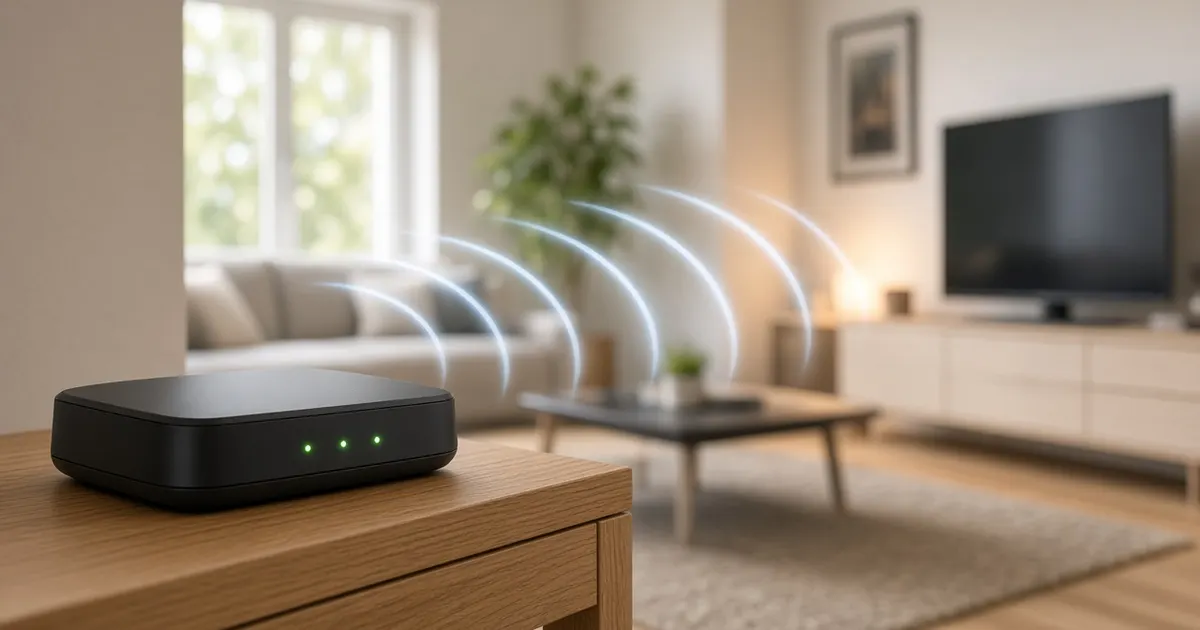
Rätt IPTV router inställningar kan vara skillnaden mellan en kväll med stabil bild och en kväll full av frysningar och laddningssymboler. Många tror att problemet sitter i tv:n eller i abonnemanget, men väldigt ofta är det hemnätverket som är flaskhalsen. Den goda nyheten är att du kan göra mycket själv utan att vara nätverkstekniker. I den här guiden går vi igenom placering, wifi-band, kanalval, QoS, DNS och andra inställningar som påverkar IPTV – i den ordning som brukar ge störst effekt.
Innehållsförteckning
Varför routern är så viktig för IPTV
IPTV skickar en jämn ström av data i realtid. Till skillnad från en nedladdning, som kan gå lite långsammare utan att du märker det, kräver tv att data kommer fram i rätt takt hela tiden. Korta avbrott eller variationer i fördröjningen – så kallad jitter – syns direkt som hackig bild. Routern är navet som all trafik passerar, och dess placering och inställningar påverkar därför stabiliteten mer än de flesta tror. Rätt IPTV router inställningar kan göra större skillnad än ett snabbare abonnemang.
Innan du ändrar något: mät din uppkoppling. Gör ett test hos Bredbandskollen både med en dator ansluten med kabel och från tv:ns plats via wifi. Skillnaden visar om problemet ligger i bredbandet eller i hemnätverket. Läs mer i Vilken internethastighet behöver du för IPTV?
Steg 1: Använd nätverkskabel när det går
Den enskilt största förbättringen är nästan alltid att ansluta tv:n eller tv-boxen med nätverkskabel. Kabel ger stabil hastighet, låg fördröjning och påverkas inte av väggar, grannar eller mikrovågsugnar. Om routern står långt från tv:n finns några alternativ:
- Lång nätverkskabel – billigt och effektivt, och platta kablar kan dras under lister.
- Powerline-adaptrar – skickar nätverkssignalen via elnätet. Fungerar bra i många hem men varierar beroende på elinstallationen.
- Mesh-system med trådbunden backhaul – flera wifi-noder som kopplas ihop, gärna med kabel mellan noderna.
Observera att vissa Fire TV Stick och liknande saknar nätverksport. Då kan en USB-nätverksadapter vara en bra investering. Läs mer i IPTV på Fire Stick.
Steg 2: Placera routern rätt
Om du måste använda wifi spelar placeringen stor roll:
- Placera routern centralt i bostaden, gärna högt upp på en hylla.
- Undvik skåp, garderober och platser bakom tv:n eller nära metallföremål.
- Håll avstånd till mikrovågsugnar, trådlösa telefoner och babyvakter som kan störa 2,4 GHz-bandet.
- Rikta inte antennerna åt samma håll – en lodrät och en vågrät ger ofta bättre täckning.
IPTV router inställningar för wifi
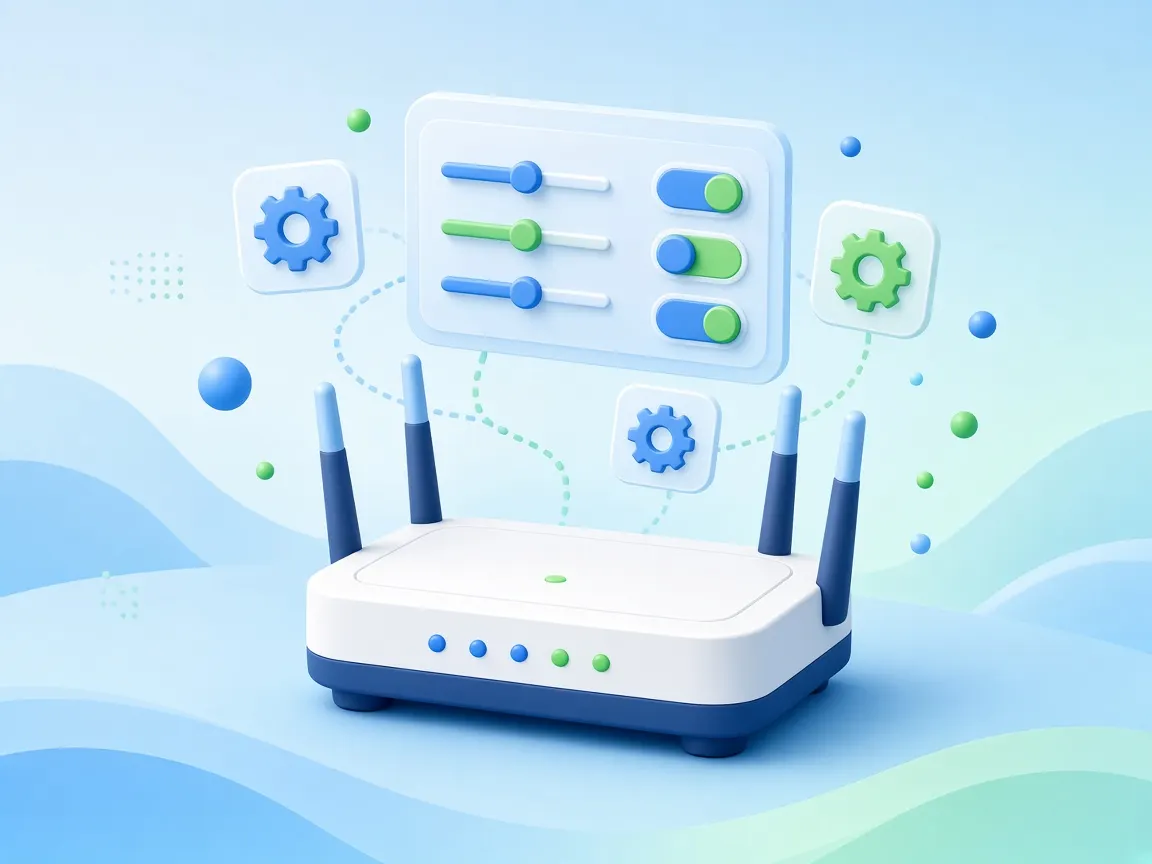
Logga in i routerns administrationsgränssnitt, oftast via en adress som 192.168.0.1 eller 192.168.1.1 eller via tillverkarens app. Adressen och inloggningen står ofta på en etikett under routern. Här är de inställningar som brukar påverka IPTV mest: Bilden visar de reglage du oftast justerar bland dina IPTV router inställningar.
| Inställning | Rekommendation | Varför |
|---|---|---|
| Frekvensband | 5 GHz för tv:n (eller 6 GHz med wifi 6E/7) | Högre kapacitet och mindre störningar än 2,4 GHz |
| Kanalval | Automatiskt, eller manuellt till en mindre trång kanal | Färre störningar från grannarnas nätverk |
| Kanalbredd | 80 MHz på 5 GHz om miljön tillåter | Högre hastighet, men känsligare i trånga miljöer |
| Separata nätverksnamn | Ge 2,4 och 5 GHz olika namn vid problem | Gör att tv:n inte hoppar till det långsammare bandet |
| Säkerhet | WPA2 eller WPA3 | Skyddar nätverket utan märkbar prestandaförlust |
| Firmware | Senaste versionen | Rättar buggar och förbättrar stabilitet |
Många moderna routrar har ”band steering” som automatiskt flyttar enheter mellan banden. Det fungerar oftast bra, men om tv:n tappar anslutningen kan det hjälpa att stänga av funktionen och låta tv:n ansluta direkt till 5 GHz-nätet.
Steg 3: Prioritera tv-trafiken med QoS
QoS (Quality of Service) låter routern prioritera viss trafik. Om någon i hushållet laddar ner stora filer eller spelar onlinespel samtidigt som du tittar på tv kan QoS se till att tv-strömmen får förtur. Hur det fungerar skiljer sig mellan routrar: QoS är en av de viktigaste IPTV router inställningar du kan göra.
- Enhetsprioritering – välj tv:n eller tv-boxen som högprioriterad enhet.
- Trafiktyp – välj ”video” eller ”streaming” som prioriterad kategori.
- Bandbreddsgränser – vissa routrar kräver att du anger din faktiska hastighet för att QoS ska fungera korrekt.
QoS är mest användbart om din uppkoppling är måttlig och många använder internet samtidigt. Med snabb fiber och få användare märks det sällan.
Steg 4: DNS, IPv6 och andra avancerade inställningar
DNS
DNS översätter adresser till IP-nummer. En långsam DNS kan göra att kanaler tar längre tid att starta. Du kan prova en annan DNS-server i routern eller på enheten, men tänk på att vissa DNS-tjänster med filtrering kan blockera adresser som din tjänst behöver. Om kanaler plötsligt slutar starta efter en DNS-ändring, återställ till operatörens standard.
IPv6
De flesta tjänster fungerar med både IPv4 och IPv6. Om du har märkliga anslutningsproblem kan det vara värt att testa med IPv6 avslaget på tv-enheten, och sedan slå på det igen om det inte gör skillnad.
Multicast och IGMP
Om du har tv från din bredbandsoperatör i deras eget nät används ibland multicast. Då kan inställningar som IGMP Snooping eller IGMP Proxy behöva vara påslagna. För IPTV via det öppna internet, där varje tittare får en egen ström, behövs det normalt inte. Följ operatörens instruktioner om du är osäker.
Brandvägg och föräldrafilter
Strikta filter i routern kan blockera strömmar. Testa att tillfälligt stänga av filtret för att se om det påverkar, och lägg i så fall till ett undantag för tv-enheten.
Steg 5: Starta om och underhåll
- Starta om routern regelbundet, till exempel en gång i månaden. Många routrar kan schemaläggas att göra det automatiskt på natten.
- Uppdatera firmware när det finns nya versioner.
- Byt ut routern om den är många år gammal – äldre wifi-standarder klarar inte dagens krav lika bra.
- Se över antalet anslutna enheter. Smarta lampor, högtalare och kameror tar också plats i nätverket.
Snabb checklista: IPTV router inställningar
- Mät hastigheten med kabel och via wifi.
- Anslut tv:n med kabel om möjligt.
- Använd 5 GHz och en bra kanal.
- Uppdatera routerns firmware.
- Slå på QoS om många använder nätet samtidigt.
- Kontrollera DNS och filter om kanaler inte startar.
Hjälpte inte detta? Gå vidare med vår felsökningsguide IPTV buffrar – så fixar du det. Den kompletta installationen för olika enheter finns i vår installationsguide. Efter en firmwareuppdatering kan dina IPTV router inställningar återställas, så kontrollera dem.
Vanliga misstag med IPTV router inställningar
- Att jaga maxhastighet – en dyr bredbandsuppgradering hjälper inte om wifi-signalen vid tv:n är svag. Mät alltid där tv:n står.
- För många repeatrar – enkla wifi-förstärkare kan halvera hastigheten och öka fördröjningen. Ett mesh-system är oftast bättre.
- Routern i ett skåp – många routrar placeras bakom tv-bänken eller i ett elskåp, vilket kraftigt försämrar signalen.
- Att ändra allt på en gång – gör en ändring i taget och testa, så vet du vad som hjälpte.
- Att glömma operatörens box – om du har både en router från operatören och en egen kan dubbel NAT ibland ge problem. Fråga operatören om bryggläge.
Inställningar för 4K och flera tittare
Tittar ni i 4K eller på flera skärmar samtidigt ökar kraven på hemnätverket. Läs mer om kraven i Titta i 4K via IPTV. Om du tittar på mobilen i andra rum, se tipsen i IPTV på mobilen, och tänk på att en VPN i routern påverkar alla enheter – mer om det i Behöver du VPN för IPTV?
Wifi 6, 6E och 7 – behövs det?
Nyare wifi-standarder hanterar många anslutna enheter bättre och kan ge högre hastighet och lägre fördröjning. Men för att du ska få nytta av dem måste även tv:n eller tv-boxen stödja standarden. För ett hushåll med många enheter kan en uppgradering vara värd det, medan den som bara har en tv och några mobiler ofta klarar sig utmärkt med wifi 5.
Sammanfattning
De viktigaste IPTV router inställningar handlar om stabilitet snarare än maxhastighet: kabel före wifi, 5 GHz före 2,4 GHz, uppdaterad firmware och QoS om nätet delas av många. Med några enkla justeringar får de flesta en märkbart stabilare bild. Funderar du på VPN, läs först Behöver du VPN för IPTV? eftersom det kan påverka hastigheten. Med genomtänkta IPTV router inställningar blir bilden stabilare och buffringen mindre.
Vanliga frågor om router och IPTV
Behöver jag en ny router för IPTV?
Inte nödvändigtvis. De flesta routrar från de senaste åren fungerar bra. En ny router är mest aktuell om din är gammal, saknar 5 GHz eller inte täcker hela bostaden.
Är 5 GHz alltid bättre än 2,4 GHz?
5 GHz ger högre hastighet men kortare räckvidd. Om tv:n står långt från routern kan 2,4 GHz ibland vara stabilare – testa båda.
Vad är QoS och behöver jag det?
QoS prioriterar viss trafik. Det är mest användbart om flera använder internet samtidigt och uppkopplingen är begränsad.
Hjälper mesh-wifi för IPTV?
Ja, i stora bostäder eller hus med flera våningar kan mesh ge bättre täckning. Bäst blir det om noderna kopplas ihop med kabel.
Kan jag förstöra något genom att ändra inställningar?
Det är ovanligt, men anteckna gärna nuvarande inställningar innan du ändrar. De flesta routrar kan också återställas till fabriksinställningar. Fotografera dina IPTV router inställningar innan du ändrar något. Information om bredband och konsumenträttigheter finns även hos PTS.
Ska jag ha IPv6 på eller av?
Låt det i första hand vara på, eftersom de flesta tjänster fungerar bra med IPv6. Testa att stänga av det på tv-enheten bara om du har oförklarliga anslutningsproblem, och slå på det igen om det inte gör skillnad.
Vem kan hjälpa mig?
Din bredbandsoperatör hjälper med routern, och vår kundsupport hjälper med IPTV-tjänsten.

4 kommentarer