
IPTV inspelning gör att du kan titta på dina program när det passar dig, i stället för när de sänds. Men begreppet kan betyda flera olika saker: inspelning i molnet, inspelning på en lokal hårddisk, timeshift där du pausar och spolar i en pågående sändning, och catch-up där du ser program i efterhand. I den här guiden reder vi ut skillnaderna, visar hur IPTV inspelning fungerar i praktiken i vanliga appar och förklarar vad du bör tänka på kring lagring, kvalitet och regler.
Innehållsförteckning
Olika typer av IPTV inspelning
Innan du börjar är det bra att veta vilken typ av funktion din tjänst och din app stöder. De fyra vanligaste är:
| Funktion | Vad den gör | Var det sparas |
|---|---|---|
| Molninspelning (nPVR) | Spelar in program på tjänstens servrar | Hos leverantören |
| Lokal inspelning (PVR) | Spelar in till box, USB-minne eller nätverksdisk | Hemma hos dig |
| Timeshift | Pausa och spola i en pågående sändning | Tillfälligt minne |
| Catch-up | Se redan sända program en tid efteråt | Hos leverantören |
Catch-up har vi en egen guide om: Catch-up tv – så ser du program i efterhand. Här fokuserar vi på inspelning och timeshift.
Molninspelning – enklast för de flesta
Med molninspelning trycker du på spela in i tv-guiden, och tjänsten sparar programmet åt dig. Du behöver ingen egen hårddisk, och inspelningen kan ofta ses på alla dina enheter. Nackdelen är att lagringsutrymmet och hur länge inspelningar sparas bestäms av leverantören och av kanalernas avtal. Vissa kanaler tillåter inte inspelning alls av rättighetsskäl.
- Fungerar på tv, mobil och dator med samma konto.
- Kräver inget eget lagringsutrymme.
- Begränsat av tjänstens regler och kanalavtal.
Lokal IPTV inspelning på box eller USB
Vissa appar och boxar kan spela in direkt till ett USB-minne, en extern hårddisk eller en nätverksdisk (NAS). Det kräver att appen stöder lokal inspelning och att tjänstens villkor tillåter det.
TiviMate
TiviMate har stöd för inspelning i premiumversionen. Du väljer en mapp eller en extern disk som lagringsplats under inställningarna och kan sedan schemalägga inspelningar från tv-guiden. Vi går igenom appen i vår TiviMate-guide.
Kodi
I Kodi beror inspelning på vilket PVR-tillägg du använder. Det enkla tillägget för M3U-listor spelar oftast inte in själv, men tillsammans med en backend-server som Tvheadend går det. Läs mer i IPTV i Kodi.
Boxar med inbyggd inspelning
Vissa IPTV-boxar har en inspelningsfunktion inbyggd i menyn. Kontrollera i manualen om det kräver ett formaterat USB-minne och vilket filsystem som stöds. Se även så väljer du rätt IPTV-box.
Hur mycket utrymme behövs?
Det beror på kvaliteten. En timme i HD tar ofta flera gigabyte, och 4K tar betydligt mer. Välj en disk med god marginal och radera gamla inspelningar regelbundet.
Timeshift – pausa och spola live-tv
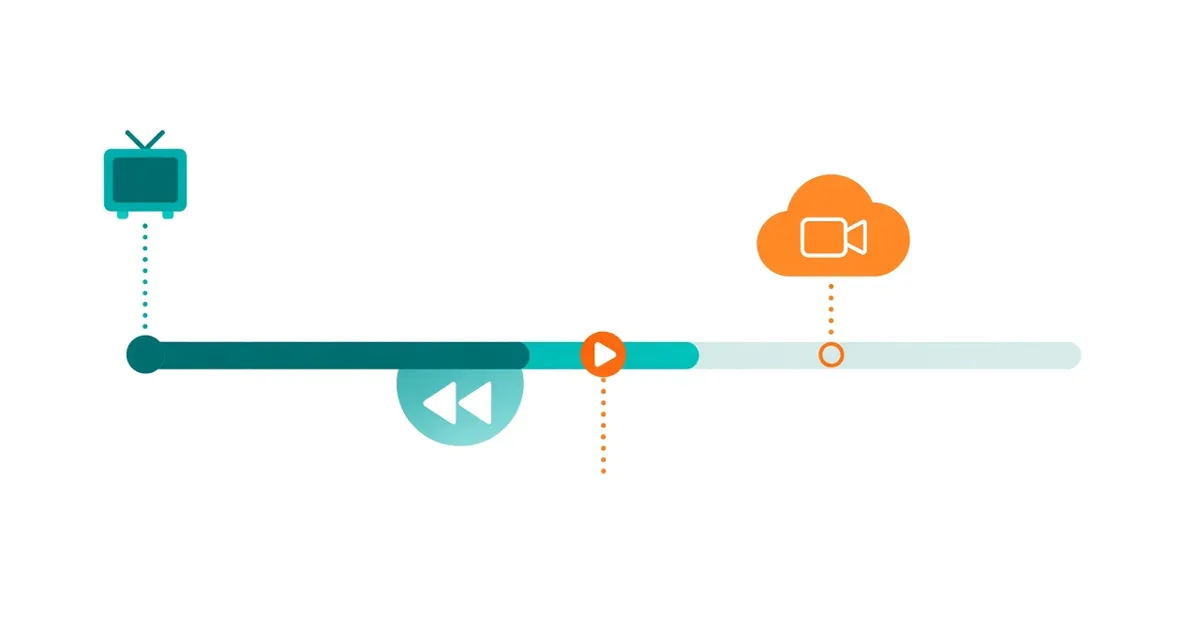
Timeshift betyder att du kan pausa en pågående sändning och fortsätta senare, eller spola tillbaka några minuter för att se ett mål igen. Det finns två varianter:
- Lokal timeshift: appen sparar strömmen tillfälligt i enhetens minne medan du tittar. Ju mer minne, desto längre bakåt kan du spola.
- Servertimeshift: tjänsten sparar sändningen på sina servrar, och du kan börja om ett program från början även om du slog på det sent.
På enheter med lite lagringsutrymme, som enklare streamingstickor, kan lokal timeshift vara begränsad till några minuter. Ett USB-minne eller en box med mer minne ger längre buffert.
Så schemalägger du en IPTV inspelning
- Öppna tv-guiden (EPG) i appen. Om guiden saknas, se EPG – så fungerar tv-guiden.
- Markera programmet du vill spela in och tryck på OK eller håll inne knappen.
- Välj Spela in eller Schemalägg inspelning.
- Lägg gärna till några minuters marginal före och efter, eftersom program ibland börjar eller slutar senare än planerat.
- Kontrollera att enheten är påslagen eller i viloläge vid inspelningstiden, om det handlar om lokal inspelning.
För molninspelning behöver enheten inte vara igång alls. Det är en stor fördel för den som spelar in mycket.
Tips för bättre inspelningar
- Stabil uppkoppling: en lokal inspelning blir lika bra som strömmen. Buffrar sändningen får inspelningen samma avbrott. Se internethastighet för IPTV.
- Rätt tid i tv-guiden: fel tidszon gör att inspelningen startar för sent. Kontrollera EPG-förskjutningen i appen.
- Snabbt USB-minne: använd USB 3.0 och ett minne av god kvalitet.
- Serieinspelning: många appar kan spela in alla avsnitt av en serie automatiskt.
- Håll ordning: radera det du sett för att undvika att disken blir full mitt i en inspelning.
Regler kring IPTV inspelning
I Sverige får du som privatperson i regel göra kopior för privat bruk av sändningar du har laglig tillgång till. Inspelningar får däremot inte spridas, säljas eller visas offentligt. Mer om reglerna finns i upphovsrättslagen hos Riksdagen. Tjänstens villkor kan också begränsa inspelning av vissa kanaler, och det ska du respektera. Använd en licensierad tjänst, se Är IPTV lagligt i Sverige?
Spela in på olika enheter
Möjligheterna till IPTV inspelning skiljer sig mycket mellan plattformar:
- Android TV-boxar och Fire TV: bäst stöd för lokal inspelning via appar som TiviMate, särskilt med ett USB-minne eller nätverksdisk.
- Apple TV: lokal inspelning är sällsynt. Molninspelning eller catch-up via leverantörens app är det vanliga.
- Samsung och LG: IPTV-apparna kan sällan spela in lokalt. Använd molninspelning om tjänsten har det.
- Dator: program som VLC kan spara strömmen, och vissa IPTV-program har inbyggd inspelning. Se IPTV på datorn.
Inspelning och sport
Många vill spela in matcher som sänds mitt på dagen eller sent på kvällen. Tänk på att sportsändningar ofta drar över tiden, och lägg därför till extra marginal i slutet, gärna 30 minuter eller mer. Vissa rättighetsinnehavare tillåter inte inspelning av sport alls, och då är catch-up eller tjänstens egen repris ofta enda alternativet. Läs mer om lagliga sportalternativ i sport via IPTV.
Varför misslyckades inspelningen?
De vanligaste orsakerna är att enheten var avstängd, att lagringen var full, att tv-guiden hade fel tid eller att kanalen inte tillåter inspelning. Kontrollera inspelningsloggen i appen om den finns. Vid en lokal IPTV inspelning lönar det sig att testa med ett kort program först.
Spara ström och utrymme
Spela in i HD i stället för 4K om du inte behöver den högsta kvaliteten. Det minskar både lagringsbehovet och belastningen på nätet.
Snabbguide: välj rätt typ av IPTV inspelning
Om du vill spela in enkelt och titta på flera enheter är molninspelning bäst, förutsatt att tjänsten erbjuder det. Om du vill ha full kontroll och spara program länge passar lokal IPTV inspelning med en Android-box eller Fire TV och ett USB-minne. Om du främst vill pausa och spola tillbaka i det du redan tittar på räcker timeshift. Och om du bara vill se det du missade i går är catch-up ofta det enklaste alternativet, utan att du behöver planera något alls.
Många hushåll använder en kombination: catch-up för vardagen, timeshift för sport och molninspelning eller lokal IPTV inspelning för serier och filmer som man vill spara en längre tid. Läs vilka funktioner din tjänst har innan du köper extra utrustning, så slipper du betala för något du inte kan använda.
Vad kostar IPTV inspelning?
Molninspelning ingår ibland i abonnemanget och kostar ibland extra. Lokal inspelning kräver en app med stöd, ibland en premiumversion, och ett lagringsmedium. Jämför kostnaden mot hur mycket du faktiskt spelar in.
Vanliga frågor om IPTV inspelning
Kan alla IPTV-tjänster spela in?
Nej. Det beror på tjänsten, appen och kanalernas avtal. Kontrollera vad som ingår innan du väljer.
Vad är skillnaden mellan timeshift och catch-up?
Timeshift låter dig pausa och spola i en pågående sändning. Catch-up låter dig se program som redan sänts.
Måste boxen vara på för att spela in?
För lokal inspelning ja, eller i viloläge. För molninspelning nej.
Kan jag spela in på Smart TV?
Vissa tv-apparater kan spela in till USB, men oftast inte via IPTV-appar. Molninspelning är enklare.
Hur länge sparas molninspelningar?
Det bestämmer leverantören. Läs villkoren för lagringstid och utrymme.

2 kommentarer